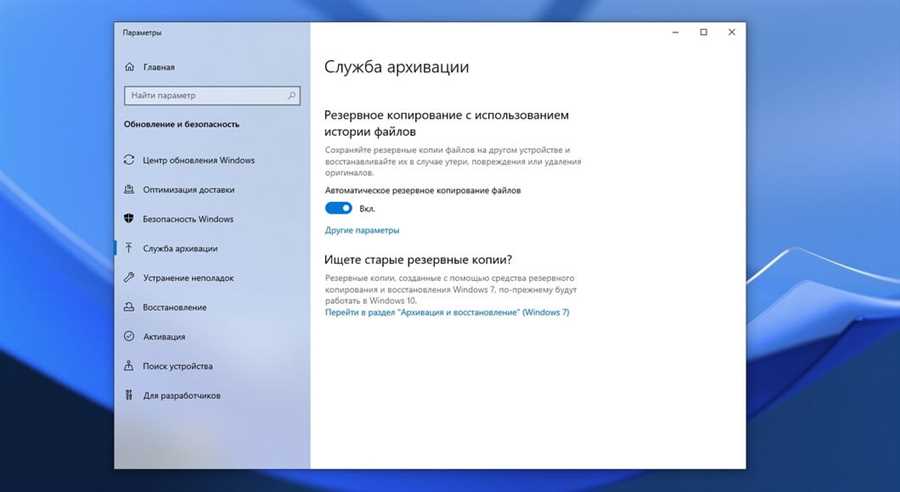
Потеря данных на компьютере может стать настоящей катастрофой для любого пользователя. Но не стоит паниковать — существует ряд простых шагов, которые помогут восстановить потерянные файлы. Попробуйте следовать этим указаниям и верните свои данные в жизнь.
1. В первую очередь необходимо перестать использовать устройство, на котором произошла потеря данных. Это важно, чтобы не перезаписать удаленные файлы и увеличить шансы на их восстановление.
2. Используйте специальные программы для восстановления данных. Существует множество бесплатных и платных приложений, которые позволяют восстанавливать удаленные файлы. Самые популярные из них: Recuva, EaseUS Data Recovery Wizard, R-Studio и TestDisk.
3. При запуске программы для восстановления данных выберите устройство, на котором были удалены файлы, и запустите процесс сканирования. В результате сканирования будут найдены все удаленные файлы, которые можно восстановить. Обратите внимание, что сканирование может занять продолжительное время, в зависимости от объема информации на устройстве.
4. После завершения сканирования выберите нужные файлы для восстановления и укажите место, куда они должны быть сохранены. Желательно выбрать другое устройство для сохранения, чтобы избежать повторной потери данных.
5. После завершения процесса восстановления рекомендуется проверить восстановленные файлы на целостность и правильность отображения. Если все файлы на месте и работают корректно, можно сказать, что процесс восстановления данных был успешным.
Следуя этим простым шагам, вы сможете восстановить потерянные данные на компьютере и избежать серьезных проблем. Однако помните, что наибольшие шансы на восстановление есть в первые дни после удаления файлов, поэтому не тяните со стартом процесса восстановления. Удачи вам!
Как восстановить данные на компьютере
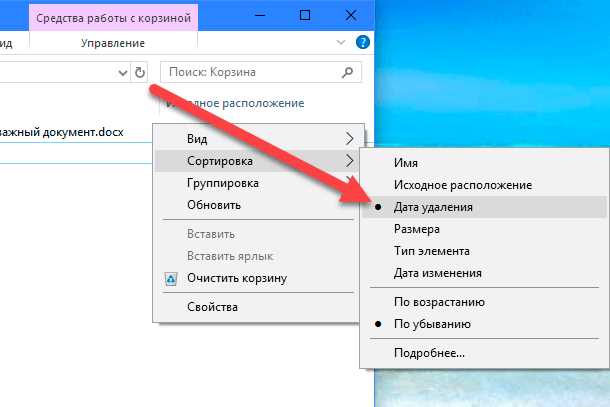
Потеря данных на компьютере может произойти по разным причинам, таким как сбой операционной системы, отформатированный диск или случайное удаление файлов. Однако не стоит паниковать, восстановление данных возможно, если предпринять несколько простых шагов.
1. Явиться к профессионалу
Если вы не имеете достаточных знаний или опыта в восстановлении данных, рекомендуется обратиться к специалисту. Профессионалы смогут оценить ситуацию, провести диагностику и применить специализированные инструменты для восстановления утраченных данных.
2. Использование программного обеспечения
На рынке существует множество программ для восстановления данных, которые могут быть установлены на компьютер. Эти программы позволяют сканировать жесткий диск и восстанавливать удаленные файлы. Важно выбрать надежное программное обеспечение с хорошей репутацией.
Как правило, после установки такой программы вы сможете выбрать диск или раздел, который требуется отсканировать. После завершения сканирования будут найдены удаленные файлы, которые можно восстановить обратно на компьютер.
3. Восстановление файлов из резервной копии
Если у вас есть регулярно создаваемая резервная копия данных, вы можете использовать ее для восстановления утраченных файлов. В таком случае, необходимо открыть программу резервного копирования и следовать инструкциям по восстановлению данных.
Стандартные инструменты операционной системы также могут предоставить возможность восстановления данных, если была создана системная точка восстановления. Для этого необходимо зайти в раздел Восстановление системы и выбрать соответствующую опцию.
Потеря данных на компьютере может быть очень стрессовым событием, но с помощью правильных инструментов и подходов можно восстановить утраченные файлы. Важно помнить, что после восстановления данных следует регулярно создавать резервные копии для предотвращения потери информации в дальнейшем.
Шаг 1: Создание резервной копии данных
Чтобы создать резервную копию данных, вам понадобится внешний жесткий диск или другое устройство хранения данных. Важно выбрать надежное и надежное устройство, чтобы гарантировать сохранность ваших данных.
Шаг 1.1: Выбор устройства хранения данных
Вы можете выбрать внешний жесткий диск, USB-флешку или облачное хранилище в качестве устройства хранения данных для создания резервной копии. Каждый из этих вариантов имеет свои преимущества и недостатки, поэтому вам стоит обдумать свои потребности и возможности перед выбором.
Шаг 1.2: Выбор файлов для резервного копирования
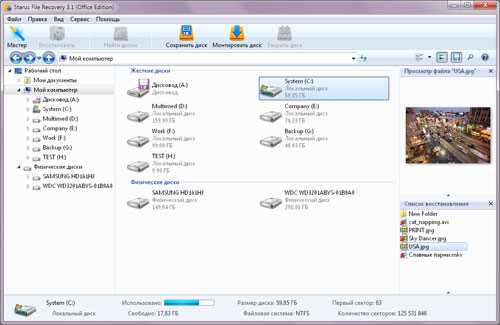
Когда вы выбрали устройство хранения данных, вы должны определить, какие файлы и папки вы хотите включить в резервную копию. Вообще, рекомендуется делать резервное копирование всех важных файлов, таких как документы, фотографии, видео, музыка и другое. Однако, если у вас ограниченное место на устройстве хранения данных, вы можете выбрать только наиболее важные файлы и папки для резервного копирования.
Шаг 2: Использование специализированного программного обеспечения
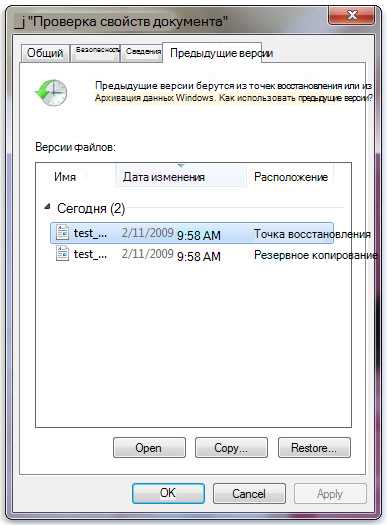
Если простые методы не помогли восстановить данные на вашем компьютере, следующим шагом может быть использование специализированного программного обеспечения. Эти программы разработаны для работы с поврежденными или удаленными файлами и могут помочь вернуть потерянную информацию. В данном разделе мы рассмотрим несколько популярных программных решений, которые могут помочь в восстановлении данных.
1. ПО для восстановления удаленных файлов
Эти программы предназначены для восстановления файлов, которые были удалены из корзины или были потеряны из-за форматирования диска. Они обычно используют алгоритмы сканирования, чтобы найти удаленные файлы и могут восстановить их в исходное состояние. Некоторые из таких программ включают Recuva, EaseUS Data Recovery Wizard и Disk Drill.
2. ПО для восстановления поврежденных или недоступных файлов
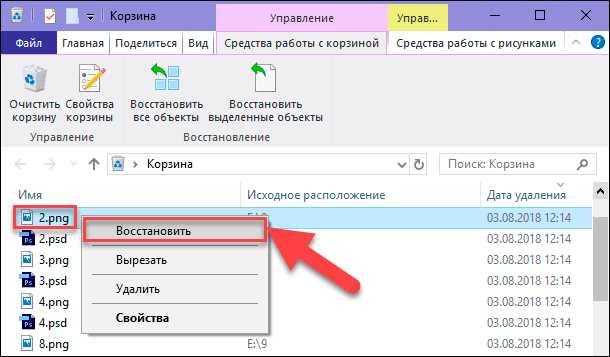
Если ваш файл поврежден или недоступен из-за сбоя в работе компьютера или других технических проблем, то этот тип программного обеспечения может помочь в его восстановлении. Они могут осуществлять восстановление данных с поврежденных дисков или восстановление данных из испорченных файлов. Некоторые популярные программы в этой области включают Hetman Partition Recovery, R-Studio и GetDataBack.
При использовании специализированного программного обеспечения следуйте инструкциям установки и использования, предоставляемым разработчиками. Важно помнить, что результаты могут варьироваться в зависимости от конкретной ситуации восстановления и характера потерянных данных.
В следующем разделе мы рассмотрим шаги по использованию одной из популярных программ для восстановления данных и предоставим подробные инструкции по ее использованию.
Шаг 3: Обратитесь к специалистам в случае неудачи
Опытные специалисты по восстановлению данных обладают глубокими знаниями и опытом работы с различными типами хранилищ информации. Они смогут оценить вашу ситуацию, использовать специализированные инструменты и провести более сложные процедуры восстановления.
Когда вы обращаетесь к специалистам, обязательно сообщите им всю необходимую информацию о произошедшем инциденте. Таким образом, они смогут сориентироваться наиболее точно и принять необходимые меры.
Важно знать, что обращение к специалистам может потребовать дополнительных финансовых затрат, особенно если восстановление данных является сложным процессом или требует физического вмешательства в устройство. Однако, в большинстве случаев, специалисты смогут восстановить важную информацию с вашего компьютера.
Восстановление данных на компьютере может оказаться сложной задачей, особенно если вы не обладаете достаточными знаниями и опытом. Однако, с помощью специалистов вы можете успешно восстановить утраченную информацию. Обратитесь к ним в случае неудачи и не стесняйтесь заплатить за их услуги, поскольку это может оказаться самым надежным и быстрым решением вашей проблемы.