Начните с проверки источника питания. Подключите зарядное устройство и убедитесь, что кабель исправен и вставлен правильно. Если индикатор на зарядке не загорается, попробуйте подключить другое устройство или адаптер, чтобы исключить неисправность оборудования.
Далее, осмотрите кнопку питания. Иногда она заедает или не срабатывает из-за загрязнений или механических повреждений. Нажмите и удерживайте кнопку не менее 10 секунд, чтобы выполнить полный сброс платы and разрядить остаточный заряд.
Если экран остается черным, попробуйте подключить внешний монитор. Это поможет определить, есть ли проблема именно с дисплеем ноутбука или с материнской платой. В случае отображения на внешнем экране, причина скорее всего в повреждении встроенного дисплея или его шлейфа.
В случае отсутствия реакции – выполните аппаратный сброс. Отключите ноутбук от сети, извлеките аккумулятор (если есть съемный), и удерживайте кнопку питания около 30 секунд. После этого вставьте аккумулятор вновь, подключите зарядку и попробуйте включить устройство.
При неудаче, переходите к диагностике внутренних компонентов. Откройте корпус и проверьте соединения, убедитесь, что модули памяти и жесткий диск закреплены. Любое подозрительное соединение стоит переподключить или заменить, чтобы исключить проблему с питанием или запуском.
Осмотр клавиатуры и кнопки питания на предмет механических повреждений
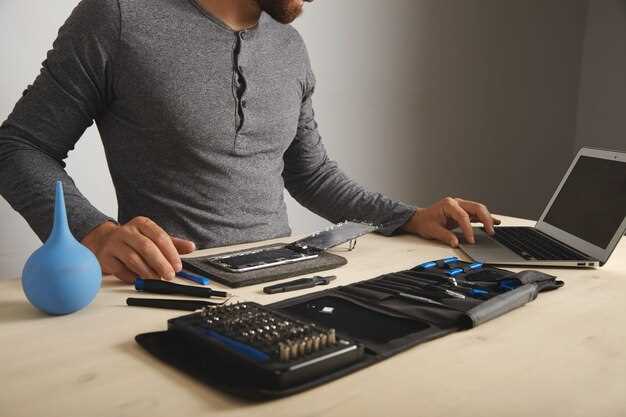
Начинайте проверку с осмотра клавиатуры, внимательно изучая каждую клавишу и пространство вокруг нее. Обращайте внимание на наличие сколов, вмятин, застрявших предметов или грязи, которая может мешать правильной работе. При необходимости используйте мягкую щетку или сжатый воздух, чтобы очистить труднодоступные участки, не применяйте агрессивные средства.
После этого осмотрите кнопку питания. Проверьте, не заедает ли она при нажатии, есть ли механические повреждения или деформации корпуса. Аккуратно нажмите на кнопку несколько раз, чтобы почувствовать, работает ли она плавно и без задержек. Обратите внимание на наличие застрявших или сломанных элементов внутри механизма.
Если обнаружите трещины или деформации, рекомендуется заменить поврежденный компонент. В случае застрявших или заедших клавиш попробуйте осторожно освободить их, избегая сильных усилий, чтобы не усугубить повреждения.
Произведите легкую проверку подложки клавиатуры – прогладьте пальцами по ее поверхности, чтобы убедиться, что все клавиши могут свободно нажиматься. Поврежденные или заевшие части могут мешать полноценной передаче сигнала при включении ноутбука.
В случае выявления механических повреждений клавиатуры или кнопки питания, устранение этих дефектов в домашних условиях возможно только при наличии подходящих инструменты и опыта. В противном случае лучше обратиться к специалисту для профессионального ремонта или замены поврежденных элементов.
Определение признаков аппаратных сбоев (звуки, индикаторы, запахи)
Обратите внимание на необычные звуки при включении ноутбука, такие как щелчки, писк или громкий звон. Они могут указывать на проблемы с жестким диском, перегревом или сбоями в материнской плате.
Следите за состоянием индикаторов: мигание света, постоянное горение или отсутствие признаков питания на плате помогают определить, есть ли питание или произошло короткое замыкание. Например, мигание светодиода может свидетельствовать о внутренней ошибке, а отсутствие реакции – о повреждении блока питания.
Обратите внимание на запахи: запах гари, горелой резины или пластика указывает на возможное короткое замыкание или перегрев компонента. В таком случае важно немедленно отключить устройство и проверить его внешние и внутренние повреждения.
Конкретные звуки и сигналы, сопровождающиеся изменениями в поведении устройства, позволяют точно определить источник неисправности. Внимательно слушайте все странные звуки и наблюдайте за световыми индикаторами, чтобы своевременно предпринять меры.
Подготовка инструментов и материалов для ремонта
Перед началом работы подготовьте набор отверток с разными насадками, включая крестовые и плоские, чтобы легко открыть корпус ноутбука и извлечь внутренние компоненты без повреждений.
Используйте пластиковые пружинные лопатки или специальные пластиковые инструменты для аккуратного разделения крышки и корпуса, чтобы не повредить пластик и механизмы защёлок.
Обеспечьте наличие антистатического браслета или антинатяжных ковриков, чтобы защитить электронные компоненты от статического электричества, которое может привести к их повреждению.
Запаситесь небольшими контейнерами или магнитными держателями для мелких винтов и деталей, чтобы не потерять ничего во время разборки.
Используйте пластиковую пинцету для аккуратного обращения с микросхемами и маленькими платами, что снизит риск их повреждения.
Подготовьте фен для обдува компонентов, чтобы устранить пыль и скопившийся мусор заранее или ослабить прилипшие части.
Обязательно возьмите мягкую ткань или салфетки для очистки компонентов и поверхности работы, чтобы оставить их чистыми и избежать попадания грязи в открытый корпус.
Создание точки восстановления данных перед началом работ
Перед выполнением любых процедур по ремонту ноутбука ASUS создайте точку восстановления системы. Это позволит быстро вернуть систему к исходному состоянию, если что-то пойдет не так.
Откройте меню ‘Пуск’ и введите ‘Создать точку восстановления’. В появившемся окне выберите вкладку ‘Защита системы’ и нажмите кнопку ‘Создать’. Введите ясное название для точки, например, ‘Перед ремонтом’, чтобы питом вы запомнили ее назначение.
После подтверждения начнется процесс создания. Подождите его завершения, не прерывайте. Эта точка будет содержать все текущие настройки системы, конфигурацию драйверов и установленные обновления.
Для более надежного сохранения также рекомендуется скопировать важные данные на внешний носитель или облачное хранилище. Это обеспечит дополнительную защиту информации, если потребуется восстановление или сброс системы.
| Шаг | |
|---|---|
| 1 | Открыть меню ‘Пуск’ и ввести ‘Создать точку восстановления’ |
| 2 | Выбрать вкладку ‘Защита системы’ и нажать ‘Создать’ |
| 3 | Назвать точку восстановления и подтвердить создание |
| 4 | Дополнительно сохранить важные файлы на внешний носитель |
—
Практические шаги по восстановлению работоспособности ноутбука ASUS

Начинайте с отключения ноутбука от сети и извлечения аккумулятора, если он легко снимается. После этого удерживайте кнопку питания минимум 15 секунд, чтобы сбросить возможные сбои в электропитании.
Подключите зарядное устройство и попробуйте включить устройство. Проверьте, загорается ли индикатор питания или появляется ли какая-либо реакция на кнопке включения.
Если устройство не реагирует, убедитесь в исправности зарядного устройства и кабеля. Попробуйте подключить зарядку к другой розетке или использовать другое совместимое зарядное устройство.
Осмотрите разъем питания на корпусе ноутбука на наличие повреждений или загрязнений. Очистите контактные поверхности мягкой тканью и, при необходимости, аккуратно протрите контакты изопропиловым спиртом.
Подключите устройство к внешнему монитору, используя HDMI или VGA кабель, чтобы проверить работу дисплея. Это поможет исключить проблему с экраном, если ноутбук включается, но не показывает изображение.
Если ноутбук все равно не реагирует, попробуйте выполнить аппаратный сброс, удаляя оперативную память по очереди и затем вставляя ее обратно. Также можно попробовать запустить устройство с одной из планок ОЗУ или заменить их местами для поиска дефектной модули.
Обратите внимание на индикаторы ошибок или звуковые сигналы при попытке включить устройство. Запишите их, так как это поможет диагностировать причину неисправности.
Если признаки неисправности остаются, имеет смысл проверить внутренние компоненты с помощью профессиональной диагностики или обратиться к специалистам. Не забудьте подготовить всю информацию о модели и симптомах для ускорения поиска причины и ремонта.
Перезагрузка с отключением всех внешних устройств
Перед попыткой включения ноутбука отключите все подключенные к нему внешние устройства, такие как флешки, внешние диски, принтеры, мыши, клавиатуры, камеры и USB-адаптеры.
Это поможет исключить возможность конфликта или короткого замыкания, вызывающего проблему с запуском. После отключения устройств нажмите и удерживайте кнопку питания на 10-15 секунд, чтобы сбросить внутренние компоненты ноутбука.
Затем подключите только штатное устройство питания, не подключая никаких внешних устройств. Попробуйте включить ноутбук и наблюдайте за его поведением.
| Что нужно сделать | Обоснование |
|---|---|
| Отключите все внешние устройства | Удаляет возможные причины коротких замыканий или конфликтов при включении. |
| Зажмите кнопку питания 10-15 секунд | Обнуляет внутренние цепи и сбрасывает состояние системы. |
| Подключите только зарядное устройство и попробуйте включить ноутбук | Позволяет исключить влияние внешних устройств и проверить работу базы системы. |
Проверка и замена неисправных элементов питания (аккумулятор, блок питания)

Начните с отсоединения ноутбука от сети и изъятия аккумулятора, если конструкция позволяет это сделать. Проверьте состояние аккумулятора на наличие видимых повреждений, вздутий или течи. В случае подозрений выполните тест на другом совместимом устройстве или используйте мультиметр для проверки напряжения – оно должно соответствовать заявленным характеристикам модели.
Проверьте блок питания: убедитесь, что кабель и разъем не повреждены, пластик не треснут и контакты чисты. Используйте мультиметр для измерения выходного напряжения блока питания – оно должно совпадать с указанными на адаптере значениями. Если зарядное устройство не дает нужное напряжение или не работает, его потребуется заменить.
Для определения неисправности аккумулятора подключите ноутбук к исправному адаптеру и попробуйте запустить устройство без аккумулятора. Если аппарат включается, проблема именно в аккумуляторе. В случае, если ноутбук по-прежнему не запускается, смените блок питания на новый или протестируйте его на другом устройстве.
При использовании нового элемента питания убедитесь, что он совместим с моделью модели ASUS. После установки внимательно проверьте наличие зарядки и работу устройства. Не допускайте использования поврежденных или несовместимых аккумуляторов и адаптеров, чтобы избежать дополнительных поломок и рисков.
Сброс BIOS и очистка CMOS-памяти
Для сброса настроек BIOS отключите ноутбук от питания и извлеките аккумулятор. Найдите на материнской плате небольшую батарейку типа CR2032. Осторожно удалите её и оставьте на 10-15 минут. После этого вставьте батарейку обратно, подключите питание и включите ноутбук. Это сбросит все настройки BIOS к заводским значениям.
Если у вас есть съемный модуль CMOS, используйте его, чтобы выполнить чистку. Обычно он снимается аналогично батарейке, либо подключается via специальный разъем. Перед этим отключите устройство от сети и разрядите оставшееся питание, удерживая кнопку питания около 10 секунд. Затем вставьте модуль обратно.
В случае, если на плате есть перемычка для сброса BIOS, установите её в положение «Reset», оставьте на несколько секунд и верните в исходное положение. После этого включите ноутбук для проверки работы.
После завершения процедуры желательно выполнить начальную настройку BIOS через биос-меню, чтобы убедиться, что параметры установлены правильно и устройство запускается корректно. Эти шаги помогают устранить конфигурационные ошибки, которые могут мешать включению ноутбука.
Разбор корпуса и проверка внутренней составляющей ноутбука
Начинайте разбор с отключения питания и снятия аккумулятора, если он съемный. Открутите все винты на нижней панели, держите их в порядке, чтобы не запутаться при сборке. Осторожно отделите крышку корпуса, избегая применения чрезмерной силы, чтобы не повредить защелки.
Осмотрите внутренний пространство на наличие видимых повреждений, загрязнений или скоплений пыли. Проверьте целостность кабелей и разъемов, особенно тех, что соединяют материнскую плату с клавиатурой, дисплеем и другими компонентами. Обратите внимание на наличие окислений или следов влаги.
- Осмотрите модуль оперативной памяти – убедитесь, что он плотно вставлен в слот. При необходимости аккуратно выньте и повторно вставьте планки памяти.
- Проверьте состояние накопителя – жесткого диска или SSD. Обратите внимание на его подключения и наличие физических повреждений.
- Осмотрите систему охлаждения – проверьте радиатор и вентилятор на наличие пыли или загрязнений. Очистите их мягкой щеткой или с помощью сжатого воздуха.
- Обратите внимание на наличие видимых повреждений или признаков перегрева на материнской плате, чипах и других компонентах.
Если внутри выявлены тачскрины, гибкие кабели или разъемы, аккуратно протестируйте их фиксацию и целостность. Не забудьте проверить кнопку питания и ее соединение с материнской платой – иногда проблема в плохом контакте или изломе провода.
При наличии мультиметра проверьте сопротивление контактов цепей питания и заземления аккумулятора. Если есть подозрение на неисправность, замените соответствующие компоненты или отключите поврежденные участки для проведения дальнейшей диагностики.
Обращение за профессиональной помощью или гарантийное обслуживание
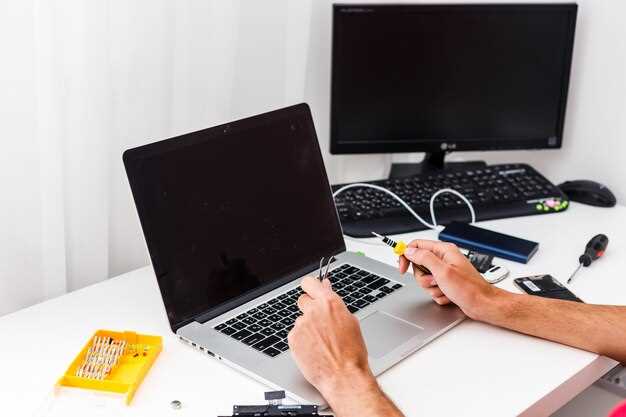
Если ваш ноутбук ASUS не включается после самостоятельных попыток устранить проблему, не стоит тратить время на дополнительные эксперименты. Лучше сразу обратиться в авторизованный сервисный центр, где специалисты диагностируют и устранят неисправность с использованием оригинальных запчастей. Убедитесь, что у вас есть чек или гарантийный талон, чтобы пройти гарантийное обслуживание без дополнительных затрат. Перед обращением подготовьте краткое описание возникшей проблемы и все выполненные вами заводские или самостоятельные меры. Не стоит откладывать поход в сервис, так как своевременная диагностика поможет избежать дальнейших поломок и сохранить гарантию. При обращении уточните сроки ремонта и наличие запасных частей, чтобы сразу спланировать свои действия. В случае повреждений, подпадающих под гарантию, ремонт, как правило, осуществляется бесплатно или с минимальными затратами. Внимательно ознакомьтесь с условиями гарантийного обслуживания, чтобы быть уверенным в своих правах и возможностях получить качественное восстановление устройства.