
Начинайте с установки приложения и настройки индивидуальных целей. Просто загрузите Уровень из App Store, следуйте инструкциям по настройке и укажите свои параметры. Это поможет точно измерять прогресс и получать персональные рекомендации.
Регулярные проверки состояния позволяют заметить даже небольшие изменения и своевременно корректировать привычки. Журнал измерений помогает сохранить мотивацию и видеть реальные результаты – для этого достаточно просто держать телефон в нужной позе.
Используйте встроенные функции и советы для повышения эффективности занятий. В приложении есть пошаговые инструкции, которые делают упражнения более понятными и безопасными. Это особенно ценно для тех, кто только начинает работу с собственным телом и хочет избежать травм.
Как настроить и начать работу с приложением Уровень на iPhone
Скачайте приложение Уровень из App Store. Откройте App Store, введите ‘Уровень’ в строку поиска и нажмите ‘Загрузить’. После установки откройте приложение.
Приложение автоматически откалибруется при первом запуске. Убедитесь, что ваш iPhone находится на ровной поверхности. Если калибровка не прошла успешно, следуйте инструкциям на экране для повторной настройки.
Выберите режим работы: горизонтальный или вертикальный. Для этого просто переверните устройство. Приложение автоматически определит ориентацию и отобразит соответствующие данные.
Для точного измерения разместите iPhone на поверхности, которую хотите проверить. На экране появится уровень, показывающий, насколько поверхность ровная. Если уровень зеленый, значит, поверхность горизонтальна. Красный цвет указывает на наклон.
Используйте дополнительные функции, такие как сохранение измерений или создание заметок. Это поможет вам отслеживать результаты и делиться ими с другими пользователями.
Регулярно обновляйте приложение через App Store, чтобы получать новые функции и улучшения. Это обеспечит стабильную работу и доступ к последним обновлениям.
Установка и первичная настройка приложения
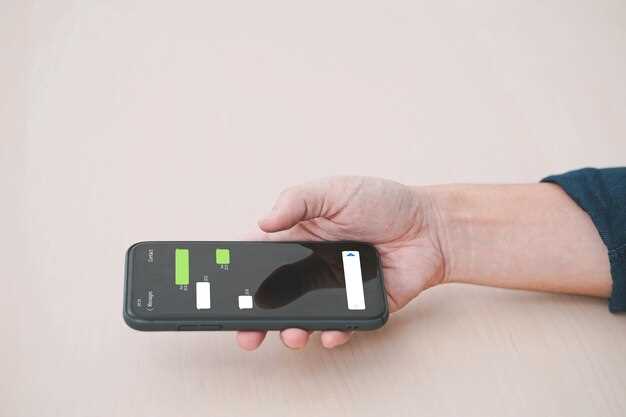
Скачайте приложение ‘Уровень’ из App Store. Откройте App Store на вашем iPhone, введите ‘Уровень’ в строку поиска и выберите нужное приложение. Нажмите кнопку ‘Загрузить’ и дождитесь завершения установки.
После установки откройте приложение. Вам будет предложено предоставить доступ к камере, что необходимо для работы с функцией измерения. Разрешите доступ, чтобы использовать все возможности приложения.
На главном экране вы увидите несколько режимов работы: ‘Уровень’, ‘Перпендикуляр’ и ‘Угол’. Выберите нужный режим, чтобы начать измерения. Для точности держите iPhone горизонтально или вертикально в зависимости от выбранного режима.
Настройте единицы измерения. Перейдите в настройки приложения, чтобы выбрать между миллиметрами и дюймами. Это позволит вам работать с удобными для вас значениями.
Проверьте калибровку. Для этого положите iPhone на ровную поверхность и убедитесь, что показания соответствуют нулю. Если нет, выполните калибровку, следуя инструкциям на экране.
Теперь приложение готово к использованию. Вы можете легко измерять уровни, углы и перпендикулярность, что значительно упростит ваши задачи по ремонту и строительству.
Активирование функции определения уровня
Откройте приложение «Уровень» на iPhone и коснитесь значка шестеренки для входа в настройки. В меню настроек найдите переключатель «Определение уровня» и активируйте его, передвинув ползунок вправо. После этого приложение автоматически начнёт использовать гироскоп и акселерометр устройства для определения положения.
Перед использованием рекомендуется откалибровать уровень. Для этого поставьте телефон на ровную поверхность, затем аккуратно поверните его на 90 градусов в разные стороны и убедитесь, что показания на экране не скачут. Это обеспечит более точное отображение уровня в дальнейшем.
| Шаг | Действие |
|---|---|
| 1 | Запустить приложение «Уровень» на iPhone. |
| 2 | Перейти в настройки, коснувшись значка шестерёнки. |
| 3 | Найти раздел «Определение уровня» и включить его. |
| 4 | Произвести калибровку, установив телефон на ровную поверхность и повернув его в разные стороны. |
Обратите внимание, что активация функции потребует доступа к гироскопу и акселерометру, что осуществляется автоматически при первом запуске приложения. После этого вы готовы использовать уровень для точных измерений и строительных задач без дополнительных настроек.
Настройка источников измерений и единиц
Откройте приложение ‘Уровень’ на вашем iPhone и перейдите в настройки. Выберите раздел, отвечающий за источники измерений. Здесь вы можете выбрать, какие именно источники использовать для измерений: это может быть стандартный уровень или уровень с использованием гироскопа.
Для точности измерений рекомендуется использовать гироскоп, так как он обеспечивает более стабильные результаты. Убедитесь, что ваш iPhone находится на ровной поверхности для корректной работы.
Далее, настройте единицы измерения. В разделе настроек выберите предпочтительные единицы: метры, сантиметры или дюймы. Это позволит вам получать результаты в удобном формате. Если вы работаете с проектами, где важна точность, выбирайте миллиметры или сантиметры.
После настройки источников и единиц, проведите калибровку. Для этого поместите устройство на ровную поверхность и следуйте инструкциям на экране. Это обеспечит точность ваших измерений.
Не забывайте периодически проверять настройки, особенно если вы используете приложение в разных условиях или с различными проектами. Это поможет поддерживать высокую точность и надежность ваших измерений.
Использование системы калибровки для повышения точности
Для повышения точности измерений в приложении Уровень регулярно проводите калибровку устройства. Начинайте с выбором ровной и прочной поверхности, избегая движущихся или вибрирующих предметов, чтобы сохранить стабильность показаний. После установки уровня на поверхность откройте функцию калибровки в настройках приложения и следуйте инструкциям: обычно требуется приблизительно держать устройство в течение нескольких секунд, пока программа не подтвердит успешную калибровку.
Используйте специальные калибровочные поверхности или предметы, идеально соответствующие уровню, например, строительную нить или плоский уровень. Это позволит более точно определить отклонения и скорректировать их в приложении. Также рекомендуется периодически повторять процедуру, особенно после перемещений или воздействия экстремальных температур, чтобы избежать погрешностей.
Не забывайте о чистоте сенсоров и камеры устройства – загрязнения могут мешать точным измерениям. Перед началом использования убедитесь, что поверхность и устройство свободны от пыли и отпечатков. Применяйте закрепленные методики калибровки строго согласно инструкции, чтобы избежать ошибок и обеспечить долгосрочную точность работы системы.
Практические советы по использованию приложения Уровень в разных ситуациях
Для точной установки мебели используйте функцию автоматической калибровки, поместив устройство на ровную поверхность и полностью откалибровав уровень перед началом работы. Это обеспечит максимально точное определение наклона и поможет избежать ошибок при монтаже.
Когда вы проверяете наклон стен перед ремонтом, разместите смартфон вдоль поверхности, закрепляя его так, чтобы он не смещался. Используйте встроенные уровни для определения, насколько отклонена стена, и отметьте места для корректировки.
При установке карнизов или полочек убедитесь в горизонтальности, приложив приложение к краю и уточнив параметры наклона. Если требуется, сделайте небольшие корректировки и зафиксируйте их, чтобы результат был идеально ровным.
Сравните уровни разных устройств, чтобы добиться максимальной точности измерений. Для этого разместите их рядом на одной поверхности и проверьте совпадение показаний. Это поможет исключить возможные погрешности.
| Ситуация | Совет |
|---|---|
| Монтаж полок | Используйте функцию наклона, чтобы установить их идеально параллельно полу и потолку. |
| Уровень стен | Обозначьте неровности и планируйте корректировки с помощью смартфона, избегая лишней сверловки и исправлений. |
| Проверка основания для техники | Положите устройство на основание, чтобы убедиться в его ровности перед размещением тяжелого оборудования. |
| Декорирование и дизайн | Просмотрите угол наклона элементов, чтобы создать гармоничное пространство с правильными пропорциями. |
Проверка горизонта при строительных работах и ремонте

Используйте уровень для проверки горизонта, чтобы гарантировать точность ваших строительных работ. Убедитесь, что поверхность, на которой вы работаете, ровная. Это предотвратит проблемы в будущем, такие как наклонные стены или неустойчивые конструкции.
Для начала, установите уровень на поверхность, которую хотите проверить. Если пузырёк в уровне находится между двумя метками, значит, поверхность горизонтальна. Если пузырёк смещён, отрегулируйте поверхность до достижения нужного положения.
При работе с большими площадями, такими как полы или потолки, используйте лазерный уровень. Он позволяет быстро и точно определить горизонтальные линии на больших расстояниях. Убедитесь, что лазерный уровень установлен на стабильной поверхности для получения точных результатов.
При ремонте старых зданий проверьте горизонтальность стен. Неровные стены могут привести к проблемам с установкой мебели или окон. Используйте уровень для проверки каждой стены, особенно в углах, где могут возникнуть отклонения.
Не забывайте о регулярной проверке уровня во время работы. Это поможет избежать накопления ошибок и обеспечит высокое качество выполнения задач. Если вы заметили отклонения, исправьте их сразу, чтобы не усложнять дальнейшие этапы работы.
Включите проверку горизонта в свой список контрольных пунктов перед завершением проекта. Это гарантирует, что все элементы конструкции находятся в правильном положении и соответствуют стандартам качества.
Использование для установки мебели и техники
Используйте приложение Уровень, чтобы точно проверить горизонтальность поверхности перед размещением мебели или бытовой техники. Поставьте устройство на предмет или поверхность, которую собираетесь использовать, и запустите измерение. Если уровень показывает отклонение, регулировкой ножек или подкладками исправьте позицию, чтобы добиться идеального горизонта.
Для установки кухонных шкафов или электронных устройств применяйте встроенную функцию автоматического определения уровня. Положите iPhone на предмет и следите за показателями. Если уровень показывает отклонение, сначала не закрепляйте элементы, а исправьте их положение, пока стрелка не покажет ноль или минимальное отклонение. Это поможет избежать неровностей и обеспечить надежную фиксацию.
При монтаже полок, столешниц или стеновых панелей используйте функцию измерения углов. Положите телефон уголком к поверхности, и убедитесь, что угол измерился корректно. Особенно удобно для проверки расположения нескольких элементов по одному уровню, что значительно ускоряет работу и уменьшает вероятность ошибок.
Для более точных результатов рекомендуется проверять уровень после каждого этапа монтажа. Это особенно важно при сильных нагрузках или наличии длинных горизонтальных элементов – правильное их выставление влияет на эстетику и долговечность конструкции.
Дополнительно пользуйтесь функцией сравнения уровней. Например, после установки нескольких элементов проверьте их расположение друг относительно друга без необходимости переносить телефон. Это поможет добиться совпадения линий и равномерности расположения.
Измерение наклона поверхностей и рам

Для измерения уклонов поверхностей и рам используйте функцию уровня, доступную в приложении. Заведите телефон вдоль поверхности или рамки, чтобы устройство могло определить угол наклона через встроенный гироскоп и акселерометр. Обратите внимание, что для точных результатов важно держать телефон в плоском положении и избегать случайных движений во время измерения.
После запуска измерения приложение покажет угол в градусах или процентах. Значения позволяют оценить, насколько поверхность или рамка отклоняется от горизонтальной и вертикальной линий. Это особенно полезно для установки полок, картин, окна или инструмента, требующего точной ориентации.
Если необходимо проверить разноуровневость на длинных конструкциях, рекомендуется сделать несколько замеров в разных точках. Так вы сможете определить самые отклонения и скорректировать их при необходимости. Важно также убедиться, что поверхность или рамка не колеблется или не вибрирует во время измерения, поскольку это может исказить результат.
Для повышения точности избегайте ярких источников света, которые могут мешать сенсору, и держите устройство стабильно, не касаясь поверхности большим пальцем или рукой. В случае необходимости можно использовать дополнительные средства фиксирования телефона, например, небольшой штатив или подставку для равномерного измерения.
Применение в садоводстве и ландшафтных работах

Введите данные о высоте и уклоне участка в приложение Уровень для точного определения границ при планировке клумб и газонов. Используйте функцию измерения наклона, чтобы контролировать ровность дорожек и тропинок без необходимости нанимать спецтехнику или привлекать профильных специалистов.
Регулярно фиксируйте изменения уровня земли при внесении грунта или подготовке почвы для новых растений. Это поможет избежать неровностей, которые могут приводить к скоплению воды и повреждению корней.
Используйте приложение для проверки горизонтальности конструкций, таких как кроны деревьев, опоры для растений и декоративные заборы. Это обеспечит эстетичность и долговечность ваших работ.
Когда вы создаете системы полива или дренажа, точное определение наклона помогает обеспечить равномерное распределение воды и своевременное отвод лишних влаги. Ввод данных о уклоне помогает составлять более эффективные схемы и уменьшить риск затопления или засыхания растений.
Экспериментируйте с созданием компостных ям и возвышений – отражайте полученные результаты прямо в приложении и добивайтесь идеальной влажности и дренажа. Такой подход ускорит рост растений и улучшит качество почвы.
Обнаружение отклонений и выравнивание объектов вручную
Для точного выравнивания объектов используйте уровень на iPhone, чтобы выявить отклонения. Откройте приложение ‘Уровень’ и выберите режим ‘Выравнивание’. Убедитесь, что устройство находится в горизонтальном положении.
Следуйте этим шагам:
- Поместите iPhone на поверхность, которую хотите проверить.
- Наблюдайте за показаниями на экране. Если уровень не показывает ноль, это указывает на отклонение.
- Для ручного выравнивания перемещайте объект, пока показания не станут нулевыми.
Если необходимо выровнять несколько объектов, используйте функцию ‘Сравнение’. Это позволит вам быстро определить, какие элементы требуют корректировки.
Для более точного выравнивания можно использовать линейку или другой измерительный инструмент. Сравните показания уровня с этими инструментами, чтобы убедиться в точности.
Регулярно проверяйте уровень, чтобы избежать накопления ошибок. Это особенно важно при работе с крупными проектами или при установке мебели.
Используйте приложение ‘Уровень’ для проверки вертикальных и горизонтальных поверхностей. Это поможет вам добиться идеального выравнивания и избежать проблем в будущем.