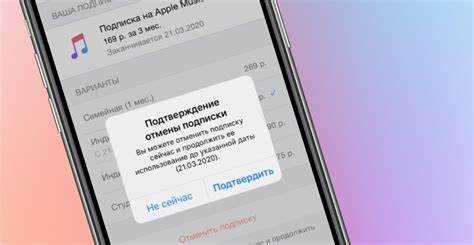
В цифровом мире современного пользователя зачастую возникают ситуации, когда определенные приложения начинают мешать эффективному использованию устройства. Бывает, что помимо желаемого функционала, эти программы загружают систему, создают конфликт между сервисами или просто занимают слишком много места. Важно понимать, что существуют пути, позволяющие решить эту проблему без особых усилий.
Существует множество вариантов управления программным обеспечением, которые могут облегчить взаимодействие с устройством. Например, вы можете удалить ненужные приложения, минимизировав нагрузку на систему и получив возможность сосредоточиться на более полезных задачах. Процесс удаления или временного отключения определенных программ можно выполнить быстро и без особого стресса.
Следуя нескольким простым шагам, вы сможете не только улучшить производительность вашей техники, но и оптимизировать свой рабочий процесс. В данной статье мы рассмотрим эффективные решения для тех, кто ищет способы освобождения устройства от лишнего программного обеспечения. Подготовьтесь к тому, чтобы сделать ваше устройство более удобным и понятным для повседневного использования.
Общее представление о программе
Разработка приложения началась в начале 2000-х годов и с тех пор оно претерпело множество изменений, обеспечивая пользователям все новые функции. Операционная среда, на которой функционирует данное ПО, позволяет эффективно взаимодействовать с различными устройствами, подключенными к программе.
Среди возможностей можно выделить:
- Управление коллекцией – хранение и организация мультимедийных файлов в одном месте;
- Запись дисков – создание собственных музыкальных альбомов и сборников;
- Синхронизация – возможность обмена контентом с портативными устройствами;
Такой подход делает это программное обеспечение важным инструментом для любителей музыки и видео, предоставляя пользователям все необходимые функции для удобного взаимодействия с медиа.
История и развитие программы
Создание мультимедийного приложения стало важным шагом на пути эволюции цифрового контента. Запуск в начале 2000-х годов положил начало новой эре в управлении музыкальными библиотеками и взаимодействии с мультимедийными файлами на компьютерах пользователей. Программа быстро завоевала популярность благодаря интуитивно понятному интерфейсу и множеству функций, обеспечивающих простой доступ к музыке и видео.
С течением времени разработчики добавляли различные инструменты, позволяющие пользователям взаимодействовать с их медиатекой на совершенно новом уровне. Интеграция с музыкальными магазинами и синхронизация с мобильными устройствами значительно расширили возможности, что сделало программу эталоном в своей категории. Каждое обновление приносило новые функции и улучшения, которые отвечали требованиям пользователей и актуальным трендам в индустрии.
С переходом к эпохе стриминга и цифровых платформ технология адаптировалась, предлагая новые подходы к распространению музыки и контента. Запуск новых сервисов и услуг, связанных с подпиской, также стал частью общего процесса трансформации. С течением времени программа рекомендовала своим пользователям более интерактивные возможности, включая создание плейлистов, управление медиа-контентом и интеграцию с облачными сервисами.
Таким образом, приложение на протяжении всего своего существования постоянно эволюционировало, следуя за изменениями в предпочтениях пользователей и благоприятными условиями на технологическом рынке. На сегодняшний день оно стало неотъемлемой частью информационной среды, обеспечивая широкий функционал для пользователей и оставаясь актуальным инструментом в мире цифровых развлечений.
Основные возможности приложения
Данное программное обеспечение предоставляет пользователям широкий спектр функций, направленных на управление мультимедийным контентом. С помощью этого инструмента можно организовать музыкальные коллекции, синхронизировать устройства, а также получать доступ к обширной библиотеке медиафайлов.
Одной из ключевых возможностей является создание и редактирование плейлистов. Пользователи могут собирать любимые треки в единую композицию, а также настраивать порядок их воспроизведения. Приложение предоставляет возможность добавления обложек альбомов и редактирования информации о песнях, что способствует улучшению организации коллекции.
Функция резервного копирования помогает сохранять все данные, связанные с медиапроектами, что обеспечивает их безопасность при возможных сбоях. Пользователи также могут загружать новый контент из интернет-магазина, а затем синхронизировать его с мобильными устройствами, что упрощает доступ к музыке и видео в любое время.
Дополнительно, программу можно использовать для организации подкастов и аудиокниг, что делает ее универсальным инструментом для любителей различных видов аудиоконтента. Все эти функции способствуют более удобному и приятному взаимодействию с мультимедийными файлами, предлагая пользователям простоту и эффективное управление личной библиотекой.
Советы по использованию приложения
Чтобы эффективно взаимодействовать с музыкальным приложением, стоит ознакомиться с некоторыми рекомендациями, которые помогут упростить процесс управления медиатекой и улучшить общее восприятие сервиса. Оптимизация работы и использование всех его возможностей откроет новые горизонты для пользователей.
Первое, на что следует обратить внимание, – это организация медиатеки. Создание плейлистов и сортировка треков по жанрам, альбомам и исполнителям поможет быстро находить нужные композиции. Также стоит регулярно обновлять свои списки, удаляя неактуальные записи и добавляя новые находки.
Второй важный аспект – синхронизация с различными устройствами. Настройка автоматической синхронизации позволяет иметь один и тот же контент на нескольких гаджетах. Для этого нужно убедиться в наличии авторизации аккаунта на всех устройствах.
Третий момент – использование встроенных функций для улучшения звучания. Настройки эквалайзера могут значительно изменить звучание воспроизводимого контента, сделав его более насыщенным. Экспериментируйте с предустановленными профилями или создавайте свои собственные.
| Совет | Описание |
|---|---|
| Организация медиатеки | Создание плейлистов и сортировка треков по категориям для быстрого доступа. |
| Синхронизация | Настройка автоматической синхронизации контента на разных устройствах. |
| Настройки эквалайзера | Использование эквалайзера для улучшения качества звучания вашей музыки. |
Вдобавок, рекомендуется регулярно проверять наличие обновлений приложения. Разработчики часто внедряют новые функции и исправляют баги, что может существенно повысить удобство использования.
Наконец, делитесь своими плейлистами с друзьями и знакомыми. Сообщество пользователей всегда готово обмениваться рекомендациями, и это может привлечь внимание к новым устройствам и музыкальным направлениям.
Причины для отказа от использования приложения
Существуют различные обстоятельства, когда пользователи решают прекратить взаимодействие с данной мультимедийной платформой. Обычно это связано с недостатками функционала или изменением предпочтений. Анализируя опыт пользователей, можно выделить несколько основных факторов.
- Избыточная функциональность: Многие люди находят программу перегруженной лишними опциями, которые им не нужны, что усложняет интерфейс.
- Альтернативные решения: На рынке представлены более удобные и специализированные приложения, способные удовлетворить потребности в управлении медиафайлами.
- Совместимость устройств: Некоторые пользователи сталкиваются с проблемами подключения и управления контентом на разных устройствах, что приводит к неудобствам.
- Производительность: Нередко можно услышать о медленной работе программы, что отрицательно сказывается на общем восприятии пользователями.
- Обновления: Частые обновления, иногда вносящие изменения, не всегда положительно отражаются на стабильности работы десктопного клиента.
Каждый из этих пунктов может стать решающим для многих пользователей, которые принимают решение отказаться от данного программного обеспечения и перейти к более подходящим вариантам. Выбор всегда остается за пользователем.
Методы прекращения работы на Windows

Для пользователей операционной системы Windows существует несколько способов временной или окончательной остановки приложения, которое обеспечивает управление медиафайлами. В зависимости от потребностей и предпочтений, можно выбрать один из предложенных вариантов.
Рассмотрим некоторые из них:
- Удаление программы:
- Перейдите в Панель управления.
- Выберите раздел Программы и компоненты.
- Найдите нужное приложение в списке и щелкните по нему правой кнопкой мыши.
- Выберите Удалить и следуйте инструкциям на экране.
- Отключение автозапуска:
- Откройте Диспетчер задач с помощью комбинации клавиш Ctrl+Shift+Esc.
- Перейдите на вкладку Автозагрузка.
- Найдите элемент, связанный с медиауправляющим приложением, и выберите Отключить.
- Изменение параметров в настройках:
- Запустите программу.
- Перейдите в раздел Настройки или Параметры.
- Настройте параметры, ограничивающие функциональность, или отключите уведомления.
- Использование сторонних утилит:
- Установите приложение для управления процессами.
- Запустите программу и найдите нужный процесс.
- Выберите Завершить процесс для остановки работы.
Выбор метода остановки зависит от конкретных целей пользователей и может варьироваться от временного отключения до полной деинсталляции. Важно понимать, что некоторые действия могут повлиять на сохраненные данные и настройки, поэтому рекомендуется заранее сделать резервные копии необходимой информации.
Удаление приложения на macOS
Удаление приложения с платформы macOS может показаться сложной задачей, однако с правильным подходом этот процесс становится простым и интуитивно понятным. Существует несколько способов, позволяющих избавиться от нежелательного софта, при этом сохранив порядок в системе.
Возможные шаги для удаления:
- Использование папки «Программы».
- Применение инструментов для удаления.
- Очистка конфигурационных файлов.
Рассмотрим каждый из способов подробнее:
1. Удаление через «Программы»
Самый простой путь заключается в перетаскивании значка из папки «Программы» в Корзину. Для этого выполните следующие действия:
- Откройте Finder.
- Перейдите в раздел «Программы».
- Найдите и выделите приложение.
- Перетащите его в Корзину.
2. Использование специализированных утилит
Существует множество программ, которые помогают удалять софт и очищать систему от остатков. Это подходит для более тщательной уборки. Некоторые популярные варианты:
- AppCleaner
- CleanMyMac
- AppZapper
3. Очистка конфигурационных файлов
После удаления приложения рекомендуется проверить наличие его остатков. Для этого:
- Откройте Finder и выберите «Перейти».
- Держите клавишу «Option» и выберите «Библиотека».
- Искать папки с названием приложения в подразделах «Application Support», «Caches» и «Preferences».
- Удалите найденные элементы, связанные с программой.
Следуя указанным шагам, можно эффективно удалить нежелательное ПО и освободить место на диске. Уделите внимание каждому этапу для повышения общей производительности системы.
Настройка автозапуска программы
Автозапуск приложения позволяет ему мгновенно открываться при включении компьютера или подключении устройства. Это дает пользователю возможность быстрее получать доступ к функционалу без лишних действий. Важно понимать, что контроль над этой настройкой может значительно повысить удобство работы с программным обеспечением.
Настройки автозапуска можно найти в системных опциях операционной системы. В большинстве случаев, это связано с параметрами пунктов меню, где указывается, какие программы должны начинать свою работу автоматически. В зависимости от предпочтений, следует внимательно выбирать, какие приложения будут запускаться в первую очередь.
| Операционная система | Методы настройки |
|---|---|
| Windows |
|
| macOS |
|
Корректировка автозагрузка помогает оптимизировать работу устройства, так как излишние приложения могут замедлять запуск. Также это снижает вероятность случайного открытия нежелательных программ, что особенно важно для эффективного управления ресурсами. Умение управлять этими настройками позволяет адаптировать рабочую среду под индивидуальные требования пользователя.
Проблемы, возникающие при закрытии приложения
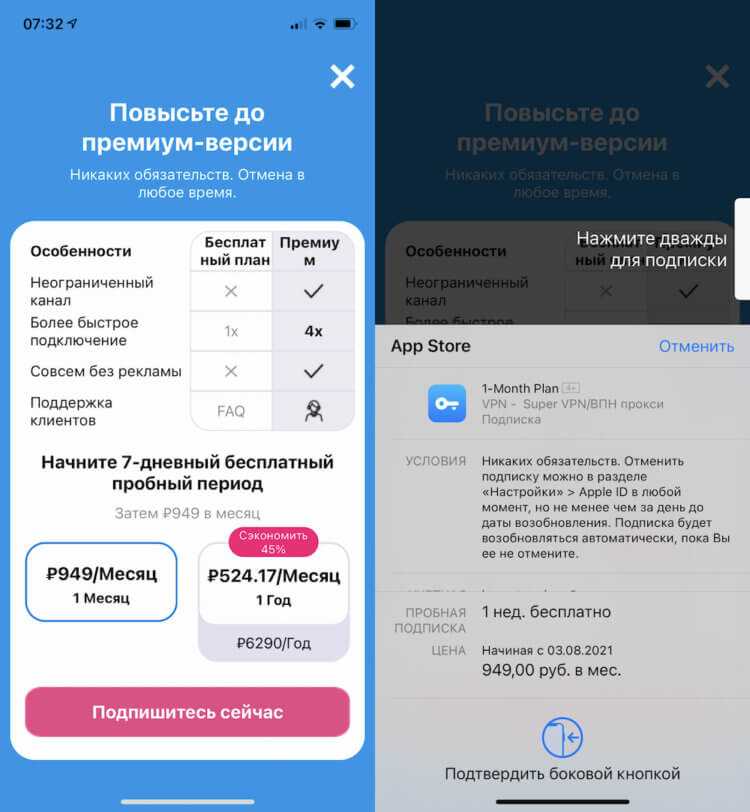
Деактивация приложения может привести к различного рода сложностям, которые стоит учитывать перед принятием решения. Пользователи часто сталкиваются с непредвиденными последствиями, которые могут повлиять на общую производительность системы и взаимодействие с другими программами.
Одной из основных трудностей является потеря доступа к функциям, которые приложение предоставляет. Это может ограничить возможности пользователей в управлении медиафайлами, синхронизации контента и использовании медиатеки. Кроме того, интеграция с другими сервисами может быть нарушена, что создает дополнительные преграды в работе.
Нередко после завершения работы программы возникают нарушения в системных настройках. Это может касаться обновлений программного обеспечения или зависимостей, создаваемых в процессе установки. Пользователи могут обнаружить, что восстановление доступа к некоторым функциям требует дополнительных усилий и времени.
Также стоит учитывать, что пользователи, принимающие решение о деактивации, могут столкнуться с осложнениями в случае желаемого возврата к программе. Часто восстановление настроек или данных становится сложным процессом, требующим дополнительных знаний или использования сторонних утилит.
В итоге, перед тем как принять решение о прекращении использования приложения, рекомендуется тщательно взвесить все возможные последствия и потенциальные сложности, которые могут возникнуть в будущем.
Альтернативы для управления мультимедиа
Существует множество приложений, которые способны заменить традиционные средства управления мультимедийным контентом. Они предлагают разнообразные функции для организации и воспроизведения музыки, видео и подкастов, что может быть особенно полезно для пользователей, ищущих более гибкие и современные решения.
Одним из популярных вариантов является VLC Media Player, который поддерживает почти все форматы мультимедиа и предлагает богатые возможности для кастомизации. Пользователи отмечают его простоту в использовании и высокую производительность. Кроме того, MusicBee предоставляет широкий функционал для управления музыкальной библиотекой, включая автоматическую организацию треков и интеграцию с онлайн-сервисами.
Для тех, кто предпочитает облачные решения, Spotify и Google Play Music являются отличными инструментами для стриминга и хранения любимых композиций. Эти платформы упрощают доступ к контенту и предоставляют рекомендации на основе предпочтений слушателей.
Не стоит забывать и о Plex, который позволяет создать собственный медиа-сервер и делиться контентом с разных устройств. Такое решение делает управление мультимедийными библиотеками более удобным и доступным из любой точки.
Каждое из этих приложений предлагает уникальные функции, которые могут удовлетворить различные запросы пользователей. Выбор подходящего средства обеспечит максимальное удовольствие от мультимедийного контента и удобство в управлении им.
Поддержка и обновления программы
Качественная работа любого программного обеспечения включает в себя регулярные обновления и правильную поддержку. Эти аспекты играют ключевую роль в стабильности и функциональности программы, обеспечивая пользователям доступ к новым возможностям и исправлениям ошибок.
Официальные каналы предлагают пользователям различные ресурсы для получения технической помощи. Это могут быть онлайн-руководства, форумы, а также службы поддержки, отвечающие на возникающие вопросы и предоставляющие информацию о возможных проблемах. Обращение к таким источникам позволяет быстро найти решения и оптимизировать использование программы.
Регулярное обновление приложения не только улучшает производительность, но и повышает безопасность. Каждый новый релиз включает в себя устранение уязвимостей, а также предоставляет новые функции, которые делают взаимодействие более удобным. Настройка автозагрузки обновлений позволяет быть в курсе всех изменений без необходимости вручную проверять наличие новых версий.
Таким образом, поддержка и обновления являются важными компонентами для эффективного опыта работы с программным обеспечением, позволяя пользователям максимально использовать все его возможности и оставаться защищенными от потенциальных угроз.