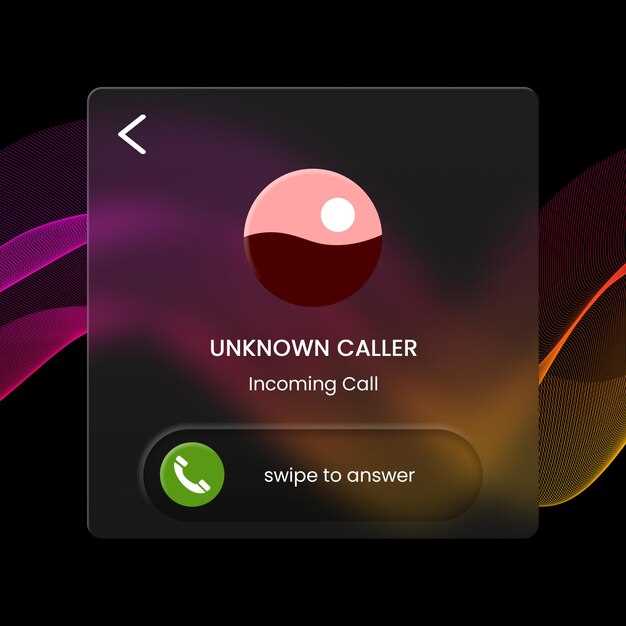
Начинайте с выбора яркости и режима отображения. Чтобы сделать ее более удобной, откройте настройки, перейдите в раздел «Экран и яркость» и установите необходимые параметры. Это позволит вам быстро видеть входящие вызовы в любых условиях освещения.
Настройте собственные ответы для вызова «Не беспокоить». В разделе «Не беспокоить» можно создать индивидуальные сообщения, с помощью которых ваши контакты смогут оставить вам короткое сообщение или понять, что вы временно недоступны. Это экономит время и дает возможность быстро реагировать на важные звонки позже.
Разбор популярных ошибок и способы их устранения. Если ваш экран вызова не отображается или работает неправильно, попробуйте перезагрузить устройство или обновить iOS через настройки. В некоторых случаях помогает сброс настроек или отключение функции «Панель вызова» в специальных режимах.
Настройка и изменение внешнего вида экрана вызова
Чтобы изменить стиль отображения входящих вызовов, перейдите в раздел Настройки, затем выберите Телефон и откройте пункт Экран вызова. Здесь можно выбрать между стандартным режимом и расширенными вариантами отображения.
Для настройки визуального оформления используйте функцию Обои для экрана вызова. В разделе Обои добавьте изображение из галереи или воспользуйтесь коллекцией предложенных снимков. Обои можно выбрать отдельным для входящих вызовов и для фона домашнего экрана.
Чтобы добавить персонализированный контакт или групповое изображение, откройте соответствующую карточку контакта, нажмите Редактировать и выберите опцию Добавить фото. Это даст возможность быстро распознавать важные вызовы по индивидуальному изображению.
Используйте функцию Анимации и эффекты для вызовов. В настройках доступна возможность включения плавных переходов и сбросов цвета, что делает входящие звонки более заметными и стильными.
Если хотите сделать внешний вид более современным, включите опцию Темная тема для экрана вызова. Это снизит яркость и сделает просмотр более комфортным при слабом освещении.
Поддерживаются настройки шрифтов и их размеров. В разделе Текст выбирайте предпочитаемый шрифт и регулируйте размер для удобства чтения и быстрого распознавания информации о вызове.
Экспериментируйте с настройками, проверяя каждую функцию на практике, чтобы подобрать наиболее удобный и приятный стиль отображения вызовов.
Как выбрать фотографию для отображения при вызове

Выберите четкое изображение, где лицо хорошо видно. Это поможет собеседнику сразу узнать вас. Избегайте фотографий с низким разрешением или слишком яркими фонами, которые отвлекают внимание.
Обратите внимание на освещение. Естественный свет делает фотографии более привлекательными. Снимки, сделанные на улице в ясный день, часто выглядят лучше, чем те, что сделаны в помещении с искусственным освещением.
Выбирайте фотографии, на которых вы улыбаетесь. Это создает положительное первое впечатление. Избегайте серьезных или неестественных выражений лица.
Если вы хотите использовать групповое фото, убедитесь, что ваше лицо хорошо выделяется. Лучше всего, если вы находитесь в центре кадра. В противном случае собеседник может не сразу вас узнать.
Проверьте, как изображение выглядит в уменьшенном размере. На экране вызова фотография будет отображаться маленькой, поэтому важно, чтобы детали были четкими и легко различимыми.
Не забывайте о личных предпочтениях. Выбирайте фото, которое вам нравится и которое отражает вашу индивидуальность. Это может быть снимок с отдыха, с друзьями или просто удачный портрет.
Регулярно обновляйте фотографию, чтобы она оставалась актуальной. Это особенно важно, если ваш внешний вид изменился. Новая фотография поможет избежать недоразумений при звонках.
Как изменить название контакта на экране вызова
Откройте приложение ‘Контакты’ на iPhone и найдите нужный контакт. Нажмите на его имя, чтобы перейти к редактированию. В верхней части экрана найдите поле ‘Имя’ и внесите желаемые изменения. После этого выберите ‘Готово’ для сохранения новых данных. Новое название контакта автоматически отобразится на экране вызова при входящем звонке или исходящем, если выбран именно этот контакт.
Если название контакта не отображается сразу, убедитесь, что выбран правильный номер и что контакт сохранен с актуальной информацией. Также проверьте, что в настройках телефона не активированы ограничения на отображение имени, например, в случае использования функций конфиденциальности или блокировок.
| Шаги | Детали |
|---|---|
| 1 | Откройте ‘Контакты’ и выберите нужный контакт |
| 2 | Нажмите ‘Изменить’ в правом верхнем углу |
| 3 | Измените поле ‘Имя’ на желаемое название |
| 4 | Нажмите ‘Готово’ для сохранения изменений |
| 5 | Проверьте, отображается ли новое название при входящем вызове |
Настройка фирменных обоев и цветов интерфейса
Выберите обои, которые отражают ваш стиль. Для этого перейдите в ‘Настройки’ > ‘Обои’. Здесь можно выбрать из предустановленных изображений или загрузить свои. Нажмите ‘Выбрать новые обои’, чтобы просмотреть доступные варианты. Выберите изображение, затем установите его как обои для экрана блокировки, главного экрана или обоих.
Чтобы изменить цвет интерфейса, откройте ‘Настройки’ > ‘Основные’ > ‘Универсальный доступ’ > ‘Дисплей и текст’. Здесь можно настроить цветовые фильтры и контрастность. Выберите ‘Цветовые фильтры’ и активируйте нужный режим. Это поможет сделать интерфейс более удобным для восприятия.
Для изменения цвета акцентов откройте ‘Настройки’ > ‘Обои’ > ‘Выбор обоев’. После выбора обоев, вы можете настроить цветовые акценты, которые будут использоваться в интерфейсе. Это добавит индивидуальности вашему устройству.
| Шаг | Действие |
|---|---|
| 1 | Перейдите в ‘Настройки’ > ‘Обои’. |
| 2 | Выберите ‘Выбрать новые обои’. |
| 3 | Выберите изображение и установите его. |
| 4 | Перейдите в ‘Основные’ > ‘Универсальный доступ’. |
| 5 | Настройте цветовые фильтры и контрастность. |
Экспериментируйте с различными обоями и цветами, чтобы создать уникальный интерфейс, который будет радовать вас каждый день.
Добавление коротких заметок или комментариев к контактам
Откройте приложение ‘Контакты’ на вашем iPhone. Найдите контакт, к которому хотите добавить заметку, и нажмите на него.
В правом верхнем углу экрана выберите Изменить. Прокрутите вниз до раздела Заметки. Здесь вы можете ввести текст, который будет отображаться в профиле контакта.
После ввода информации нажмите Готово в правом верхнем углу, чтобы сохранить изменения. Теперь заметка будет доступна при просмотре этого контакта.
Если вам нужно изменить или удалить заметку, повторите процесс: откройте контакт, нажмите Изменить, внесите изменения в поле Заметки и сохраните изменения.
Эта функция позволяет быстро добавлять важные детали о контакте, такие как дата рождения, интересы или другие заметки, которые помогут вам лучше помнить о человеке.
Работа с функциями и решением распространённых проблем
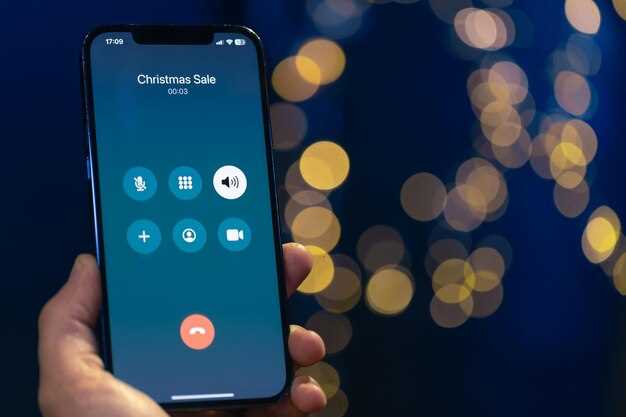
Чтобы настроить экран вызова на iPhone, перейдите в ‘Настройки’ > ‘Телефон’ > ‘Показать мои контакты’. Здесь вы можете выбрать, какие контакты отображать при входящих вызовах. Если вы хотите изменить стиль отображения, используйте опцию ‘Звонки’ для выбора между стандартным и полным режимом.
Если экран вызова не отображается должным образом, попробуйте перезагрузить устройство. Это часто решает временные сбои. Если проблема сохраняется, проверьте наличие обновлений iOS в ‘Настройки’ > ‘Основные’ > ‘Обновление ПО’. Устаревшая версия может вызывать сбои в работе функций.
При возникновении проблем с отсутствием звука при входящих вызовах, убедитесь, что режим ‘Не беспокоить’ отключен. Проверьте также уровень громкости и настройки звуковых уведомлений в ‘Настройки’ > ‘Звуки и тактильные сигналы’. Если звук по-прежнему отсутствует, выполните сброс всех настроек в ‘Настройки’ > ‘Основные’ > ‘Сброс’ > ‘Сбросить все настройки’.
Если экран вызова не реагирует на касания, попробуйте очистить экран от грязи и отпечатков пальцев. Если это не помогает, выполните принудительную перезагрузку устройства, удерживая кнопку ‘Домой’ и кнопку ‘Питание’ одновременно до появления логотипа Apple.
Для решения проблемы с отображением номера звонящего, убедитесь, что у вас включены настройки идентификации вызовов. Перейдите в ‘Настройки’ > ‘Телефон’ > ‘Показать мой номер’ и убедитесь, что он активирован. Если номер не отображается, проверьте, не заблокирован ли контакт.
Если вы столкнулись с проблемами при использовании функции ‘Звонки на других устройствах’, убедитесь, что все устройства подключены к одной сети Wi-Fi и авторизованы с помощью одного Apple ID. Проверьте настройки в ‘Настройки’ > ‘Телефон’ > ‘Звонки на других устройствах’.
Как отключить или включить отображение фото вызывающего
Чтобы отключить или включить отображение фото вызывающего на iPhone, выполните следующие шаги:
- Откройте приложение Телефон.
- Перейдите в раздел Контакты.
- Выберите контакт, для которого хотите изменить настройки.
- Нажмите Изменить в правом верхнем углу экрана.
- Если у контакта уже установлено фото, вы увидите его в верхней части экрана. Чтобы изменить или удалить фото, нажмите на него.
- Для удаления фото выберите Удалить фото. Чтобы добавить новое, выберите Выбрать фото или Сделать фото.
- После внесения изменений нажмите Готово.
Если вы хотите отключить отображение фото для всех входящих вызовов:
- Перейдите в Настройки.
- Выберите Телефон.
- Найдите опцию Показать фото и отключите её.
Теперь фото вызывающего не будет отображаться при входящих вызовах. Чтобы вернуть отображение, просто повторите шаги и включите опцию снова.
Что делать при задержке появления экрана вызова
Начинайте с перезагрузки iPhone – удерживайте кнопку питания и кнопку увеличения громкости (или кнопку «Домой» на моделях без Face ID) до появления логотипа Apple. Это устраняет временные сбои системы.
Если перезагрузка не помогла, проверьте уровень заряда аккумулятора. Низкий заряд может замедлять работу устройства, поэтому подзарядите телефон хотя бы до 20%, чтобы исключить проблему низкого питания.
Обновление системы способствует устранению ошибок, вызывающих задержки. Перейдите в Настройки > Основные > Обновление ПО и установите последнюю версию iOS.
Очистите кэш и закрывайте фоновые приложения. Дважды нажмите кнопку «Домой» или откройте переключатель приложений и смахните ненужные программы. Меньше запущенных процессов – быстрее реагирует вызов.
Проверьте настройки времени и региона. Неправильная дата или часовой пояс могут вызвать сбои. В разделе Настройки > Основные > Дата и время установите автоматическую настройку.
Обратите внимание на наличие обновлений операторской связи. В разделе Настройки > Сеть выберите Обновить настройки оператора.
Если задержка сохраняется, выполните сброс настроек сети. Перейдите в Настройки > Основные > Сброс > Сброс настроек сети. Это не удалит личные данные, но поможет устранить возможные сетевые ошибки.
Если проблема возникла после установки нового приложения или обновления, попробуйте его удалить или отменить обновление через Настройки > Основные > Хранилище iPhone.
Обратитесь в службу поддержки Apple, если после всех шагов задержка сохранится. В случае аппаратных проблем только специалист сможет точно определить и устранить неисправность.
Как убрать или изменить звук вызова и вибрацию
Чтобы полностью отключить звук вызова, зайдите в настройки устройства и выберите раздел Звуки и тактильные сигналы. Там найдите пункт Звук вызова и выберите Нет или установите минимальный уровень громкости, передвинув ползунок в крайнее левое положение.
Для изменения вибрации перейдите к тому же разделу и отключите переключатель Вибрация при звонке. Если хотите оставить вибрацию, но уменьшить её интенсивность, выберите настройку Вибрационные шаблоны и подберите менее заметный режим.
Чтобы отключить вибрацию только при определённых звонках или профилях, откройте раздел Настройки –>/strong> Звуки и тактильные сигналы, найдите пункт Вибрация, и выберите Нет. Также можно настроить индивидуальную вибрацию для контактов, подчеркнув их особым шаблоном или отключив вибрацию для конкретных звонков по отдельности.
При необходимости быстро отключить или включить звук и вибрацию, можно использовать переключатели в Центре управления, свайпнув вниз от угла экрана и найдя иконки с изображением колонки и вибрации. Это быстрый способ временно отключить звук и вибрацию без изменения настроек.
Для активирования или деактивирования функции «Не беспокоить» откройте Центр управления и нажмите на значок полумесяца. Это отключит все уведомления, включая звук и вибрацию, пока вы не отключите режим вручную.
Проблемы с отображением имени контакта при звонке
Если имя контакта не отображается при входящем звонке, проверьте следующие настройки:
- Проверьте настройки контактов: Убедитесь, что контакт сохранен правильно. Откройте приложение ‘Контакты’ и найдите нужный контакт. Убедитесь, что имя и номер телефона указаны корректно.
- Синхронизация с учетной записью: Если вы используете учетные записи, такие как iCloud или Google, убедитесь, что синхронизация включена. Перейдите в ‘Настройки’ > ‘Ваше имя’ > ‘iCloud’ и проверьте, активирована ли опция ‘Контакты’.
- Обновление iOS: Убедитесь, что на вашем устройстве установлена последняя версия iOS. Перейдите в ‘Настройки’ > ‘Основные’ > ‘Обновление ПО’ и проверьте наличие обновлений.
- Перезагрузка устройства: Иногда простая перезагрузка может решить проблему. Выключите и снова включите iPhone.
- Проверка режима ‘Не беспокоить’: Убедитесь, что режим ‘Не беспокоить’ отключен. Этот режим может блокировать отображение имен при входящих вызовах.
Если после выполнения всех шагов проблема не решена, попробуйте удалить и заново добавить контакт. Это может помочь обновить информацию и устранить ошибки отображения.
Настройка блокировки и разрешений для отображения экрана вызова
Для оптимизации отображения экрана вызова на iPhone начните с настройки разрешений приложений, отвечающих за вызовы. Перейдите в ‘Настройки’ > ‘Конфиденциальность’ > ‘Метки’ и убедитесь, что доступы для вашего телефонного приложения активированы. Это обеспечит отображение информации о вызовах, даже если приложение работает в фоновом режиме.
Далее проверьте параметры блокировки. В разделе ‘Настройки’ > ‘Face ID и код-пароль’ отключите или включите блокировку для определённых приложений, если хотите ограничить или разрешить их взаимодействие с экраном вызова. Отдельно настройте опцию ‘Показать при блокировке’, чтобы выбрать, какие уведомления о входящих звонках отображаться на экране блокировки.
Также полезно проверить настройки ‘Разрешить вызовы’ в ‘Настройки’ > ‘Телефон’. Там можно установить, кто сможет звонить вам при заблокированном телефоне: все, только контакты или никто. Это поможет снизить нежелательные вызовы и контролировать, кто получает доступ к отображению на экране вызова при блокировке.
Настройте параметры разрешений для уведомлений, чтобы они появлялись на экране блокировки без задержек. Для этого перейдите в ‘Настройки’ > ‘Уведомления’ > ‘Телефон’ и установите флажки ‘Разрешить уведомления’, ‘Показывать предварительный просмотр’ и ‘На экране блокировки’.
Если нужно временно отключить отображение вызовов на экране, активируйте режим ‘Не беспокоить’, который можно настроить через центральное меню или ‘Настройки’. В этом случае звонки не будут отображаться, а уведомления о них получать будете только после отключения режима.