В наше время операционные системы становятся все более сложными и многофункциональными. Каждый день разработчики выпускают обновления и исправления ошибок, чтобы улучшить безопасность и производительность ОС. Один из способов обновить операционную систему — это с помощью программного обеспечения, которое поставляется с операционной системой.
Приобретение новой версии операционной системы может быть дорогостоящим и требовать много времени на установку. Однако, у многих операционных систем есть встроенное программное обеспечение, которое позволяет обновить ОС прямо из самой программы. Это значительно упрощает процесс обновления и позволяет пользователю быть всегда в курсе последних изменений и улучшений.
Чтобы обновить операционную систему через программу, необходимо открыть программу, перейти в настройки и выбрать Обновление операционной системы. В большинстве случаев программное обеспечение автоматически проверяет наличие обновлений и предлагает их установить. Пользователь должен просто согласиться с обновлениями и дождаться завершения процесса обновления.
Не забывайте, что перед обновлением операционной системы важно сделать резервную копию всех своих данных, чтобы в случае непредвиденных ошибок или проблем с обновлением восстановить свою систему без потери информации. Еще одним важным шагом, который стоит предпринять перед обновлением операционной системы — это убедиться, что у вас есть достаточно свободного места на диске для установки обновления. В противном случае, вам придется освободить некоторое пространство на диске перед обновлением ОС.
Подготовка к обновлению ОС
Прежде чем обновлять операционную систему (ОС) в вашей программе, необходимо выполнить несколько важных шагов. Эти действия помогут вам избежать потери данных и обеспечить безопасную установку обновления.
1. Создайте резервные копии ваших данных
Перед обновлением ОС рекомендуется создать резервные копии всех важных данных на вашем устройстве. Это позволит вам сохранить информацию, в случае непредвиденных сбоев или проблем во время обновления.
Вы можете использовать встроенные инструменты вашей ОС или сторонние программы для создания резервной копии данных. Убедитесь, что все ваши файлы, документы, фотографии и другие данные сохранены на внешнем накопителе или в облачном хранилище.
2. Проверьте системные требования для обновления
Прежде чем обновлять ОС, убедитесь, что ваше устройство соответствует системным требованиям новой версии. Проверьте минимальные требования к процессору, оперативной памяти, свободному месту на диске и другим компонентам. Если ваше устройство не соответствует требованиям, возможно, вам нужно будет обновить компоненты или приобрести новое оборудование.
Также важно убедиться, что все ваши программы и драйверы совместимы с новой версией ОС. Если у вас установлены устаревшие или несовместимые программы, обновление ОС может вызвать проблемы с их работой.
3. Подготовьте устройство
Перед обновлением ОС в программе закройте все запущенные приложения и сохраните все текущие проекты и файлы. Убедитесь, что у вас есть стабильное подключение к интернету. Проверьте также наличие достаточного заряда батареи или подключите устройство к источнику питания.
Обновление ОС может занять некоторое время, поэтому убедитесь, что у вас достаточно времени и не будете прерывать процесс обновления.
Следуя этим рекомендациям, вы готовы к обновлению ОС в вашей программе. Обновление операционной системы может принести новые функции, улучшенную безопасность и исправление ошибок, поэтому регулярное обновление рекомендуется для всех пользователей.
Шаги для подготовки ОС к обновлению в самой программе
Обновление операционной системы (ОС) внутри самой программы может быть удобным и простым процессом. Однако перед тем, как приступить к обновлению, необходимо выполнить несколько шагов, чтобы гарантировать успешное обновление ОС. В этом разделе мы рассмотрим несколько важных шагов, которые следует выполнить перед обновлением ОС в самой программе.
1. Создайте резервные копии данных:
Перед обновлением ОС рекомендуется создать резервные копии всех важных данных. Это позволит вам безопасно сохранить все файлы и настройки, случайно не потеряв их во время обновления. Вы можете создать резервные копии на внешнем носителе, в облачном хранилище или на другом надежном устройстве.
2. Убедитесь в наличии достаточного места на жестком диске:
Перед обновлением ОС проверьте, достаточно ли свободного места на жестком диске компьютера. Обновление ОС может потребовать дополнительного пространства для загрузки и установки новых файлов. Убедитесь, что у вас есть достаточное количество свободного места на диске, прежде чем приступать к процессу обновления.
3. Проверьте наличие активного интернет-соединения:
Обновление ОС в самой программе обычно требует доступа к интернет-соединению. Убедитесь, что у вас есть активное и стабильное интернет-соединение, чтобы обновление прошло без проблем. Если у вас есть проблемы с интернет-соединением, решите их перед обновлением.
4. Проверьте наличие последней версии программы:
Перед обновлением ОС проверьте, что у вас установлена последняя версия программы. Некоторые программы могут предлагать обновление ОС только в последних версиях. Проверьте на сайте разработчика программы или в настройках самой программы, есть ли доступное обновление ОС.
После выполнения этих шагов вы будете готовы начать процесс обновления ОС в самой программе. Следуйте указаниям программы и обеспечьте необходимые ресурсы для обновления. Обновление ОС может занять некоторое время, поэтому не прерывайте процесс до его окончания.
Проверка наличия обновлений в программе ОС
Как владельцы устройств, работающих на операционной системе (ОС) версии 1.0 и выше, мы постоянно стремимся к изучению новых возможностей и улучшениям. К счастью, разработчики предоставляют обновления, которые не только исправляют ошибки, но и добавляют новые функции и повышают уровень безопасности нашей системы.
Проверка наличия обновлений в программе ОС является важным шагом. Чтобы узнать, доступно ли новое обновление для вашей системы, сначала откройте Настройки и найдите раздел Обновления. В этом разделе вы обычно найдете информацию о последней версии ОС и можете проверить, доступно ли это обновление для вашего устройства.
Когда обновление ОС доступно, вы можете воспользоваться двумя способами установки: автоматической и ручной.
Автоматическая установка
Автоматическая установка позволяет вашему устройству загрузить и установить обновление самостоятельно. Вам просто нужно нажать на кнопку Установить и дать системе время для выполнения этой задачи. После завершения процесса установки ваше устройство перезагрузится с обновленной ОС.
Ручная установка
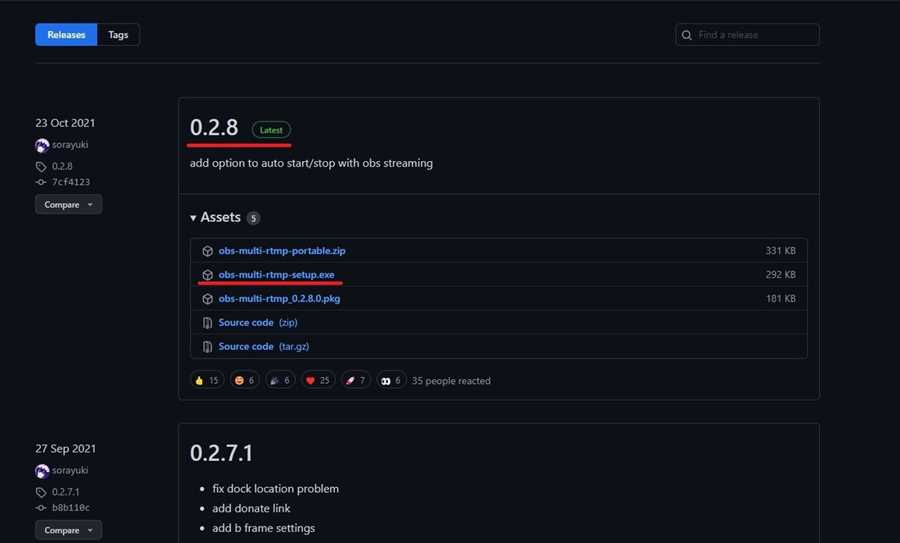
Ручная установка предоставляет вам больше контроля над процессом обновления. Вы сможете загрузить обновление на свой компьютер или устройство и установить его вручную. После загрузки обновления вам нужно будет следовать инструкциям, которые часто предоставляются вместе с обновлением. Этот метод может быть полезен, если вы предпочитаете контролировать время установки или если у вас есть ограниченный интернет-трафик.
Не забывайте регулярно проверять наличие обновлений в программе ОС и увеличивать уровень безопасности, устранять ошибки и получать новые функции. Обновление вашей программы ОС — это одна из наиболее эффективных мер по обеспечению безопасности вашего устройства и сохранению актуальных возможностей.