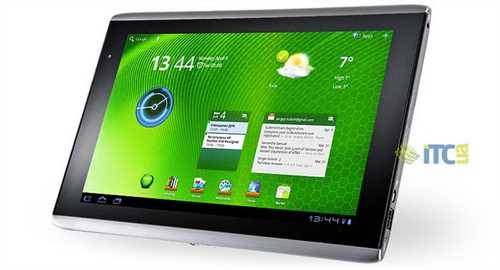
В процессе модификации планшета Acer A500 важным шагом является установка булоадера, который позволяет загрузить и запустить неофициальные операционные системы и различные настройки. Бутлоадер является одним из ключевых компонентов, который позволяет пользователю получить полный доступ и контроль над устройством.
Установка бутлоадера на Acer A500 может показаться сложной задачей, но с помощью данной подробной инструкции вы сможете выполнить ее без особых проблем. Важно следовать указаниям точно, чтобы избежать непредвиденных проблем со своим устройством.
Шаг 1: Подготовка устройства
Перед установкой бутлоадера необходимо убедиться, что на вашем планшете установлены все необходимые драйверы и утилиты. Убедитесь, что у вас установлено программное обеспечение ADB (Android Debug Bridge) и Fastboot, которые позволят вам взаимодействовать с вашим устройством через компьютер. Подключите планшет к компьютеру при помощи USB-кабеля.
Шаг 2: Разблокировка загрузчика
Перед установкой бутлоадера необходимо разблокировать загрузчик устройства Acer A500. Перейдите в режим восстановления, нажав комбинацию кнопок на вашем устройстве. Затем используйте командную строку, чтобы разблокировать загрузчик планшета. Это позволит вам загрузить и установить произвольные файлы и операционные системы.
Шаг 3: Установка бутлоадера
Теперь, когда вы успешно разблокировали загрузчик, вы можете перейти к установке бутлоадера. Скачайте необходимый файл бутлоадера для Acer A500 и перейдите в режим Fastboot на вашем устройстве. Затем выполните команду установки, указав путь к файлу бутлоадера. Подождите, пока процесс установки завершится успешно.
Поздравляю! Вы успешно установили бутлоадер на планшет Acer A500. Теперь у вас полный контроль над устройством и возможность устанавливать и настраивать различные операционные системы и файлы. Будьте внимательны и осторожны при модификации своего устройства и не забудьте сделать резервную копию данных, чтобы избежать потери информации.
Подготовка к установке
Перед тем, как приступить к установке бутлоадера на Acer A500, необходимо выполнить несколько подготовительных шагов. Следуя этим рекомендациям, можно избежать ошибок и обеспечить успешную установку.
1. Резервное копирование данных

Прежде чем приступить к установке бутлоадера, рекомендуется создать резервную копию всех важных данных, хранящихся на вашем Acer A500. В процессе установки может произойти сбой, который может привести к потере информации. Резервное копирование поможет восстановить потерянные данные, если такая ситуация возникнет.
2. Установка необходимых инструментов
Для установки бутлоадера на Acer A500 потребуются определенные инструменты. Вам понадобится компьютер с операционной системой Windows, USB-кабель для подключения планшета к компьютеру, а также файлы с бутлоадером и необходимыми драйверами, которые можно найти на официальном сайте производителя или на специализированных форумах.
| Инструменты | Необходимые файлы |
|---|---|
| Компьютер с Windows | Файлы бутлоадера и драйверы |
| USB-кабель |
Установите все необходимые файлы на компьютер и подключите Acer A500 с помощью USB-кабеля.
Проверка совместимости устройства
Перед установкой бутлоадера на Acer A500 важно убедиться в совместимости вашего устройства с процедурой установки. Вот несколько ключевых моментов, на которые следует обратить внимание:
1. Версия устройства
Убедитесь, что ваш Acer A500 имеет поддержку установки стороннего бутлоадера. Некоторые модели устройств могут иметь ограничения в данном отношении. Проверьте версию вашего устройства в настройках или обратитесь к руководству пользователя для получения подробной информации.
2. Отключение защиты
Перед установкой бутлоадера необходимо отключить защитные функции на вашем Acer A500, такие как защита загрузки, Secure Boot и подобные. Включенные защитные механизмы могут помешать процедуре установки и привести к нежелательным последствиям.
Данные шаги помогут вам оценить совместимость вашего Acer A500 с установкой бутлоадера и избежать возможных проблем. Тщательно изучите инструкцию по установке перед выполнением процедуры и, если у вас возникнут сомнения или вопросы, проконсультируйтесь с профессионалом.
Скачивание необходимых файлов
Для установки бутлоадера на Acer A500 вам понадобятся следующие файлы:
| Название файла | Описание |
|---|---|
| USB-драйверы для Acer A500 | Драйверы, необходимые для подключения планшета к компьютеру |
| Fastboot | Инструмент командной строки, позволяющий работать с Android-устройствами в режиме загрузчика |
| Официальная прошивка Acer A500 | Прошивка, используемая для установки бутлоадера |
| Root-файл | Файл, позволяющий получить права администратора на планшете |
Все эти файлы можно найти и скачать из Интернета. Рекомендуется загрузить их на ваш компьютер для более удобного доступа и хранения.
Подключение устройства к компьютеру
Перед установкой бутлоадера на ваш Acer A500 необходимо подключить устройство к компьютеру. Данный шаг позволит вам запустить процесс установки и перенести необходимые файлы на планшет.
Для начала убедитесь в наличии у вас необходимых кабелей: USB-кабеля для подключения планшета к компьютеру. Если кабеля у вас нет, приобретите его в магазине электроники.
1. Подключите один конец USB-кабеля к порту USB на планшете Acer A500.
2. Подключите другой конец USB-кабеля к свободному порту USB на вашем компьютере.
Когда устройство будет успешно подключено к компьютеру, вы увидите уведомление на экране планшета. Если устройство не подключено, проверьте правильность подключения кабеля и убедитесь, что включен режим отладки USB в настройках планшета (настройки — разработка — отладка по USB).
Подключение планшета к компьютеру позволит вам полностью управлять установкой бутлоадера и переместить необходимые файлы на ваш устройстве.
Вход в режим загрузки
Процедура установки бутлоадера на Acer A500 требует входа в режим загрузки. Для этого следуйте инструкции:
- Выключите планшет, удерживая кнопку включения нажатой, пока не появится меню.
- Используйте громкость вверх/вниз, чтобы выбрать пункт Recovery.
- Нажмите кнопку включения, чтобы подтвердить выбор.
- В режиме восстановления выберите пункт Apply update from ADB.
- Подключите планшет к компьютеру с помощью USB-кабеля.
- Откройте командную строку на компьютере и напишите команду adb reboot bootloader.
Планшет перезагрузится в режиме загрузки, и вы будете готовы к установке бутлоадера.
Установка и настройка программы для установки бутлоадера
Для успешной установки бутлоадера на Acer A500 необходимо предварительно установить и настроить специальную программу. В данной инструкции мы рассмотрим процесс установки и настройки этой программы.
Шаги по установке и настройке программы для установки бутлоадера на Acer A500:
| Шаг 1 | Скачайте файл программы для установки бутлоадера с официального сайта разработчика. |
| Шаг 2 | Разархивируйте скачанный файл программы в удобное место на вашем компьютере. |
| Шаг 3 | Подключите Acer A500 к компьютеру с помощью USB-кабеля. |
| Шаг 4 | Запустите программу для установки бутлоадера на компьютере. |
| Шаг 5 | В программе выберите Acer A500 из списка подключенных устройств. |
| Шаг 6 | Установите необходимые параметры для бутлоадера, такие как разрешение экрана, язык и т.д. |
| Шаг 7 | Нажмите кнопку Установить, чтобы начать процесс установки бутлоадера на Acer A500. |
| Шаг 8 | После завершения установки, отключите Acer A500 от компьютера и перезагрузите планшет. |
| Шаг 9 | Проверьте работу бутлоадера на Acer A500 и убедитесь, что все настройки корректно установлены. |
Теперь вы можете приступить к установке бутлоадера на Acer A500 с помощью предварительно установленной и настроенной программы. Следуйте указанным выше шагам и ваш планшет будет готов к использованию с новым бутлоадером.
Создание резервной копии данных
Перед началом установки бутлоадера на Acer A500 рекомендуется создать резервную копию всех важных данных, чтобы в случае проблем или непредвиденных ситуаций не потерять свою информацию.
Создание резервной копии позволяет сохранить все файлы, приложения, настройки и контакты на вашем устройстве. В случае необходимости восстановления системы или переустановки операционной системы, резервная копия позволит быстро восстановить все данные.
Существует несколько способов создания резервной копии данных на Acer A500:
1. Использование встроенного инструмента
На Acer A500 имеется встроенный инструмент для создания резервной копии данных. Чтобы воспользоваться им, следуйте инструкциям:
- Откройте настройки устройства.
- Перейдите в раздел Резервное копирование и сброс.
- Выберите Создать резервную копию и выберите данные, которые вы хотите сохранить.
- Нажмите Создать резервную копию и дождитесь завершения процесса.
После завершения процесса создания резервной копии, все выбранные данные будут сохранены на внутреннем хранилище устройства или на подключенной к нему внешней карте памяти.
2. Использование приложений из Google Play
В Google Play имеется множество приложений, позволяющих создать резервную копию данных на Android-устройствах, включая Acer A500. Некоторые из них доступны бесплатно, а некоторые предлагают расширенные функции за плату.
Для использования таких приложений, вам необходимо:
- Откройте Google Play на вашем устройстве.
- В поисковой строке введите ключевое слово резервное копирование.
- Выберите одно из приложений и установите его на устройство.
- Откройте установленное приложение и следуйте его инструкциям для создания резервной копии данных.
После завершения процесса резервного копирования, все данные будут сохранены в выбранной вами директории.
Важно помнить, что резервная копия данных должна быть сохранена в надежном месте, защищенном от потери или повреждения. Рекомендуется использовать внешнее хранилище, облачные сервисы или другие надежные устройства для сохранения резервной копии.
Не забывайте также регулярно обновлять резервные копии данных, чтобы иметь наиболее актуальную информацию.
Установка бутлоадера
Для установки бутлоадера на Acer A500 требуется выполнить следующие шаги:
- Скачайте файлы с бутлоадером с официального сайта разработчика.
- Переведите планшет в режим загрузки.
- Соедините планшет с компьютером с помощью USB-кабеля.
- Запустите установщик бутлоадера и следуйте инструкциям на экране.
- После установки бутлоадера перезагрузите планшет.
- Убедитесь, что бутлоадер успешно установлен, проверив наличие новых опций и настроек в меню загрузки.
Установка бутлоадера на Acer A500 может отличаться в зависимости от конкретной модели планшета и используемой прошивки. Поэтому перед началом процесса рекомендуется обязательно ознакомиться с инструкциями, предоставленными разработчиками бутлоадера.
Проверка успешности установки
После того как вы успешно установили бутлоадер на ваш Acer A500, рекомендуется выполнить некоторые дополнительные шаги для проверки правильности установки:
- Перезагрузите планшет, чтобы убедиться, что он запускается без каких-либо проблем.
- Проверьте, что новый бутлоадер успешно подгружается и показывает необходимую информацию при загрузке планшета.
- Проверьте функциональность устройства после установки бутлоадера. Убедитесь, что все приложения и функции работают без сбоев.
- Проверьте возможность входа в recovery-режим и выполнения обновлений или восстановления системы.
- Убедитесь, что бутлоадер не препятствует обновлению операционной системы и приложений.
- Если у вас возникли проблемы после установки бутлоадера, обратитесь за помощью к сообществу пользователей Acer A500 или разработчикам бутлоадера.
Проверка успешности установки поможет вам удостовериться, что все прошло гладко и ваш планшет готов к использованию с новым бутлоадером.
Восстановление данных из резервной копии
В случае возникновения непредвиденных ситуаций, например, потери данных или сбоя операционной системы, важно иметь резервную копию ваших данных, чтобы их можно было восстановить.
Для восстановления данных из резервной копии на Acer A500 выполните следующие шаги:
- Подключите ваше устройство к компьютеру с помощью USB-кабеля.
- Откройте программу управления файлами на компьютере (например, Проводник для Windows).
- Найдите резервную копию данных на вашем компьютере. Обычно она сохраняется в специальной папке или на внешнем носителе, например, на SD-карте.
- Скопируйте необходимые файлы и папки с резервной копии на ваше устройство Acer A500, в нужное место на внутренней памяти или на SD-карту.
- Отключите устройство от компьютера.
- На вашем устройстве откройте приложение управления файлами (например, Файловый менеджер) и найдите скопированные файлы и папки.
- Произведите необходимые действия с восстановленными данными, например, скопируйте их обратно в исходные папки или восстановите их в приложениях.
Важно отметить, что для успешного восстановления данных резервная копия должна быть создана заранее и регулярно обновляться, чтобы отражать изменения, произошедшие после создания резервной копии.
Необходимо помнить, что процесс установки бутлоадера на Acer A500 может быть сложным и требовать тщательного следования инструкции. В случае неправильного выполнения действий, существует риск повреждения устройства или потери данных.
Однако, при правильной установке бутлоадера на Acer A500 пользователь получает множество новых возможностей. Это может быть полезно для тех, кто хочет опробовать новые функции, созданные сообществом разработчиков, а также для тех, кто хочет настроить устройство под свои потребности.
Если вам интересна индивидуальная настройка и модификация вашего Acer A500, то установка бутлоадера является необходимым шагом. Однако, перед началом процесса рекомендуется внимательно изучить инструкцию, использовать только официальные и проверенные ресурсы, а также быть готовым к возможным рискам и последствиям.