
Контролируйте освещение и устанавливайте камеру на стабильную поверхность или штатив. Так вы получите четкое и плавное изображение без нежелательных смазанных моментов. Используйте ручные настройки для фокусировки и экспозиции, чтобы избежать дерганий и изменений яркости, которые портят эффект последовательных кадров.
Настройте интервал съемки в соответствии с длительностью вашего сюжета. Для быстротекущих сцен, например, движений облаков или прохождения людей, подбирайте интервал в 1-3 секунды. Для более медленных процессов, как цветение растений или городские пейзажи, используйте 5-10 секунд – так кадры сохранят нужную динамику без излишней плотности.
Заранее подготовьте сценарий съемки и место. Четкий план поможет не пропустить важные моменты, а место, выбранное без лишних мешающих элементов, сделает итоговые кадры более выразительными. Не забудьте проверить заряд батареи и наличие достаточного объема памяти, чтобы не остаться с незапечатленными впечатлениями.
Выбор оборудования и подготовка к съёмке

Для съёмки таймлапса выбирайте стабильный штатив с высокой грузоподъемностью, который не дрожит при длительных съёмках. Обратите внимание на наличие штативного гнезда, совместимого с выбранным камерным оборудованием.
Если планируете снимать в условиях переменного освещения или в сложных погодных условиях, добавьте защитные фильтры и бокс. Для автоматической съёмки используйте таймер или программируемый интервалометр, который позволит задать точное время между кадрами.
| Оборудование | Рекомендации |
|---|---|
| Камера | Поддержка режима долгой экспозиции, возможность подключения внешнего интервалометра или использования встроенного таймлапс-режима |
| Объектив | Выберите широкоугольный для панорамных сцен или зум-объектив для динамических изменений в кадре |
| Штатив | Обеспечит устойчивость всей системы, особенно при длительных съемках |
| Интервалометр | Выбирайте модели с возможностью программирования интервалов и длительных интервалов между кадрами |
| Дополнительное освещение | Используйте для баланса света при съемке ночью или в пасмурную погоду, чтобы избежать размытия |
Перед началом съемки проверьте работу всего оборудования: стабилизаторов, настроек камеры и интервалометра. Зарядите аккумуляторы и подготовьте достаточный объем памяти для хранения большого количества кадров. Сделайте пробный запуск, чтобы убедиться, что все элементы работают синхронно и стабильно, это устранит возможные неполадки во время основной съемки.
Какая камера подходит для таймлапса: модели и характеристики
Для съемки таймлапса подойдут как зеркальные, так и беззеркальные камеры. Обратите внимание на модели с возможностью ручной настройки экспозиции и интервалом съемки.
Рекомендуемые модели:
- Canon EOS Rebel T7i — хорошая зеркальная камера с функцией интервалометра. Подходит для начинающих благодаря простому интерфейсу.
- Nikon D5600 — зеркальная камера с отличной автофокусировкой и возможностью подключения к смартфону для управления.
- Sony Alpha a6400 — беззеркальная камера с высоким качеством изображения и быстрой автофокусировкой. Идеальна для съемки в условиях низкой освещенности.
- GoPro HERO9 Black — экшн-камера, которая отлично справляется с таймлапсом. Компактная и водонепроницаемая, подходит для активных съемок.
Обратите внимание на следующие характеристики:
- Разрешение: выбирайте камеры с разрешением не менее 16 МП для качественных снимков.
- Интервалометр: наличие встроенного интервалометра или возможность подключения внешнего устройства для автоматической съемки.
- Стабилизация: оптическая или электронная стабилизация поможет избежать дрожания изображения.
- Аккумулятор: длительное время работы без подзарядки важно для продолжительных съемок.
Выбор камеры зависит от ваших предпочтений и бюджета. Убедитесь, что модель поддерживает необходимые функции для таймлапса, чтобы получить качественный результат.
Настройка штатива и стабилизации: чтобы кадры были устойчивыми

Выберите штатив с устойчивыми ножками и хорошей фиксирующей системой, чтобы избежать колебаний во время съемки.
Перед началом съемки устанавливайте штатив на ровную поверхность и проверьте уровень по встроенному пузырьку, чтобы избежать наклонов.
Закрепите камеру на штативе плотно и убедитесь, что все зажимы зафиксированы, чтобы избежать случайных смещений.
Используйте дополнительную стабилизацию, например, штатив с центральной колонной, которую можно опустить ниже уровня камеры для повышения устойчивости.
При съемке с длинной выдержкой отключайте функцию автоматической балансировки, чтобы избежать небольших колебаний, связанных с автоматическими настройками.
Если есть возможность, применяйте ремень или дополнительный стабилизатор, чтобы снизить воздействие случайных сдвигов камеры во время съемки.
Перед началом съемки проверьте, не шатается ли камера при легком наклоне штатива, и при необходимости подтяните все фиксаторы.
Выбор места и времени съёмки: условия для лучших результатов
Выбирайте место с хорошо просматриваемым горизонтом и минимальным количеством мешающих элементов, таких как деревья, строения или провода. Открытые пространства позволят захватить небо или движение объектов без лишних помех, делая таймлапс более динамичным и эстетичным.
Идеальное время для съемки – так называемый ‘золотой час’: за час до захода солнца или после него. В эти периоды освещение создает мягкие тени и теплые оттенки, а небо приобретает насыщенные цвета. Такой свет добавит глубины и выразительности вашему видео.
Учитывайте погодные условия: ясная погода подойдет для съемки городских и природных сцен, пасмурный день создаст мягкое равномерное освещение, а яркие облака добавят эффекта движения неба. Не стоит снимать при сильной тени или слишком ярком солнце, чтобы избежать пересветов и потерянных деталей.
Выберите время, когда активность в выбранной зоне минимальна: так избежите большого потока людей или транспортных средств, что сделает ваше видео более чистым и сосредоточенным на основном объекте съемки.
Обратите внимание на направление света относительно объекта или пейзажа. Резкое изменение направления света в процессе съемки может привести к нежелательным эффектам, поэтому старайтесь планировать время так, чтобы источник света был статичным или двигался медленно и предсказуемо.
Для съемки в местах с изменяющимися условиями освещения, например, у водоема или на высокой горе, подбирайте промежутки времени с минимальной разницей в уровне освещенности, чтобы сцена оставалась гармоничной на протяжении всей серии кадров.
Настройка экспозиции и фокусировки: избегаем размытых и пересвеченных кадров

Установите правильные параметры экспозиции, чтобы избежать пересвеченных кадров. Используйте режимы приоритета диафрагмы или выдержки, чтобы контролировать свет. Начните с ISO 100 или 200 для ясных изображений. Если освещение меняется, корректируйте ISO, чтобы поддерживать стабильную экспозицию.
Фокусировка – ключ к четким кадрам. Используйте ручной фокус, чтобы избежать случайных изменений. Убедитесь, что объект съемки находится в фокусе, особенно если он движется. Для статичных объектов используйте точечный фокус, чтобы добиться максимальной четкости.
Проверьте гистограмму после съемки. Она поможет определить, нет ли пересветов или недосветов. Если гистограмма смещена вправо, уменьшите экспозицию. Если она смещена влево, увеличьте ее. Это позволит вам точно настроить параметры для следующего кадра.
Используйте нейтральные фильтры, если снимаете в ярких условиях. Они уменьшают количество света, попадающего на сенсор, что позволяет использовать более широкую диафрагму или длинную выдержку без риска пересвета.
Для таймлапса выбирайте фиксированное значение экспозиции. Это предотвратит изменения яркости между кадрами. Установите экспозицию на одно значение и не меняйте его в процессе съемки.
| Параметр | Рекомендация |
|---|---|
| ISO | 100-200 для ясных кадров |
| Режим съемки | Приоритет диафрагмы или выдержки |
| Фокусировка | Ручной фокус для четкости |
| Гистограмма | Проверяйте на пересветы и недосветы |
| Нейтральные фильтры | Используйте в ярких условиях |
Следуя этим рекомендациям, вы сможете избежать размытых и пересвеченных кадров, создавая качественные таймлапсы. Регулярно проверяйте настройки и адаптируйтесь к условиям съемки для достижения наилучших результатов.
Техника съёмки и монтаж готового таймлапса
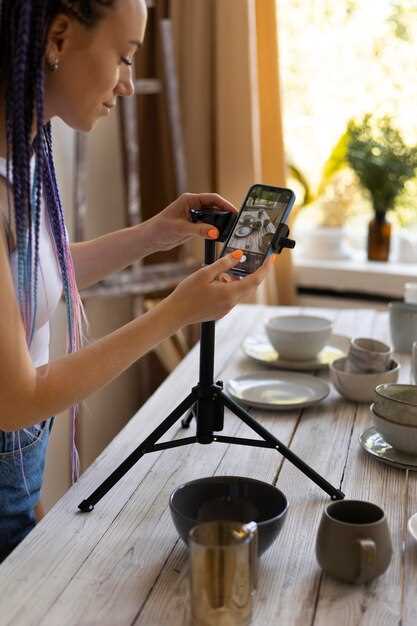
Выберите правильный интервал между кадрами. Для большинства сцен подойдет интервал от 1 до 10 секунд. Чем медленнее движется объект, тем больше времени должно проходить между кадрами.
Используйте штатив для стабильности. Это предотвратит дрожание и обеспечит плавность переходов. Убедитесь, что камера надежно закреплена и не будет смещаться во время съемки.
Настройте камеру на ручной режим. Установите фиксированное значение ISO, диафрагму и выдержку. Это поможет избежать изменений в освещении и цвете между кадрами.
Снимайте в формате RAW. Это даст больше возможностей для редактирования в постобработке, сохраняя детали и цвета.
При монтаже используйте программное обеспечение, поддерживающее таймлапс. Программы, такие как Adobe Premiere Pro или Final Cut Pro, позволяют легко объединять кадры и настраивать скорость воспроизведения.
Скорректируйте скорость видео. Обычно таймлапс воспроизводится в 24-30 кадров в секунду. Увеличьте скорость, чтобы создать эффект быстрого движения. Экспериментируйте с различными значениями, чтобы найти оптимальный вариант.
Добавьте музыку или звуковые эффекты. Это сделает видео более привлекательным и создаст нужное настроение. Выбирайте треки, которые соответствуют темпу и стилю вашего таймлапса.
Не забывайте о цветокоррекции. Настройте яркость, контрастность и насыщенность, чтобы улучшить визуальное восприятие. Это поможет сделать ваше видео более выразительным.
Сохраните проект в высоком качестве. Выберите подходящий формат и разрешение для публикации. Это обеспечит четкость и качество при просмотре на различных устройствах.
Настройка интервала фотографий: как подобрать частоту кадров
Определите длительность съемки и желаемое финальное видео, чтобы выбрать правильный интервал между кадрами. Обычно, для плавного движения, выбирают интервал от 1 до 5 секунд при съемке уличных сцен или природы, где объекты движутся медленно. Если снимаете быстро движущиеся объекты, например, автомобилями или спортсменами, уменьшите интервал до 0,5–2 секунд для более четкой передачи динамики.
Для более драматических эффектов увеличьте интервал, например, до 10 или 30 секунд, чтобы подчеркнуть внезапные изменения или длинные периоды отсутствия событий. В случае, если хотите получить эффект ускорения, выбирайте меньшие интервалы, даже менее 1 секунды, чтобы в готовом видео движение выглядело более насыщенным.
Обязательно учитывайте возможности камеры – большинство устройств позволяют настраивать интервал и убедитесь, что выбранный режим стабилен и не вызывает пропусков кадров. Для тех, кто использует автоматический режим или таймлапс с настройками по умолчанию, перепроверьте параметры заранее, чтобы получить точность и заданную частоту.
Используйте простую формулу: разделите общее время съемки на нужное количество кадров. Например, при съемке часа и необходимости получить видео длиной 30 секунд, выбирайте интервал так, чтобы за это время было сделано нужное число снимков. Чем меньше интервал, тем больше кадров будет, и наоборот, чтобы избежать излишне длинных файлов или пропусков, придерживайтесь оптимальных значений, заданных для конкретной сцены.
Последовательность съёмки: советы по организации процесса
Перед началом съёмки создайте чёткий план сцен и кадров, чтобы не тратить время на раздумья внутри процесса. Разработайте схему расположения объектов и движения камеры, представляя, как они будут выглядеть в итоговом таймлапсе.
Используйте стабильную платформу или штатив, чтобы обеспечить постоянство ракурса. Перед началом убедитесь, что он закреплён крепко и не будет смещаться во время съёмки.
Настройте параметры камеры заранее: выберите подходящий режим съёмки, отключите автоматические настройки экспозиции и фокусировки, чтобы избежать изменений изображений при смене освещения или движении объектов.
Определите интервал между кадрами. Для динамичных сцен выбирайте меньшие интервалы – 1-3 секунды, для спокойных – 10-30 секунд. Запишите эти значения, чтобы удерживать последовательность в ходе всей съёмки.
Организуйте физическое пространство так, чтобы иметь быстрый доступ к аксессуарам, аккумуляторам и картам памяти. Постарайтесь минимизировать перемещения и лишние действия в процессе, чтобы сохранить целостность серии кадров.
Держите записанный план на виду или в цифровом виде, чтобы регулярно сверяться и избегать пропусков важных моментов. Вести журнал съёмки поможет отслеживать временные промежутки и корректировать интервал при необходимости.
Рекомендуется проводить пробные съёмки для проверки настроек и определения оптимального времени интервала. Это позволит понять, как изменение параметров влияет на итоговый результат и быстро внести коррективы.
Обеспечьте достаточное освещение, если снимаете в помещении или при слабом естественном свете, чтобы каждый кадр был четким и ярким.
Обработка и монтаж кадров: создание плавного движения и скорости
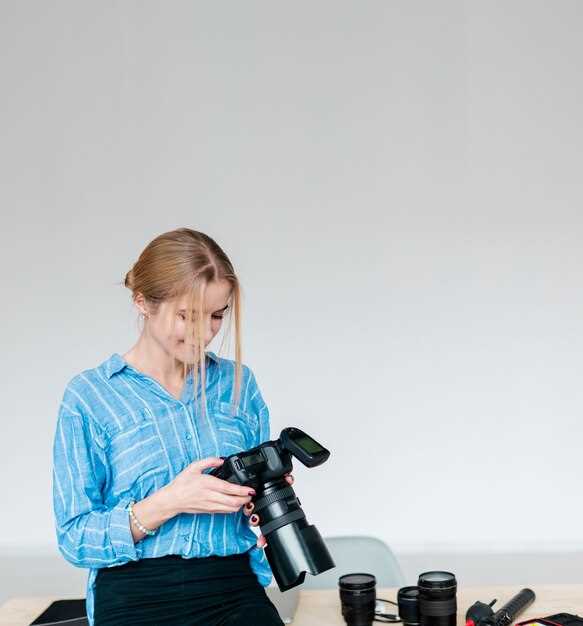
Начните с выбора правильных кадров для соединения, избегая резких скачков в освещенности и цветовой палитре. Используйте программы монтажа, такие как Adobe Premiere Pro или DaVinci Resolve, чтобы упорядочить отснятый материал по хронологическому порядку.
Для сглаживания переходов применяйте технику плавных срезов (smooth cuts) или перекрывающие кадры. Включите функцию ‘ускорение’ или ‘замедление’ (speed ramping), чтобы подчеркнуть динамику или выделить важные моменты. Делайте это аккуратно, чтобы движение оставалось естественным.
Регулируйте скорость каждого сегмента, создавая ощущение плавного движения. В некоторых случаях помогает легкое размытие (motion blur) при ускорении, что сглаживает переходы между кадрами и делает движение более органичным.
Добавляйте эффект плавного масштабирования (zoom), чтобы усилить ощущение движения без резких переключений. Используйте ключевые кадры, чтобы задать точки начала и конца масштабирования и добиться балансированного эффекта.
Обратите внимание на цветовую согласованность и коррекцию, чтобы переходы между кадрами выглядели естественно. Подбирайте одинаковые оттенки и яркость, чтобы избежать насыщенных контрастов, которые могут отвлекать зрителя.
В финале применяйте плавное затухание (fade-in, fade-out) или использование переходов без заметных швов, чтобы соединить сегменты и придать монтажу единое целое. Это поможет создаст ощущение однородного движения и скорости.
Использование программ для монтажа: подбор и базовые функции

Для начинающих важно выбрать простую и понятную программу, такие как Adobe Premiere Rush, DaVinci Resolve или Shotcut. Эти редакторы позволяют быстро освоить основные инструменты и быстро добиться достойных результатов.
Обратите внимание на интерфейс: он должен быть логичным и удобным, чтобы легко ориентироваться в функциях и не тратить время на поиск нужных команд. Перед началом работы рекомендуется ознакомиться с уроками или встроенными гидами.
Базовые функции, на которые стоит обратить внимание, включают обрезку и соединение клипов, добавление переходов, стабилизацию изображения и настройку яркости, контрастности и насыщенности. Именно эти инструменты наиболее применимы для создания гармоничного таймлапса.
При выборе программы проверьте наличие предустановленных шаблонов или эффектов, что значительно ускорит монтаж. Также подойдёт наличие автоматических функций – например, автоматическая регулировка цвета или исправление шума.
Уделите внимание инструментам управления аудио: возможность обрезки звука, добавления фонов и регулировки громкости помогут сделать финальный ролик более профессиональным.
Следите за системой экспорта: выбирайте форматы, которые подходят для публикации в соцсетях или на платформах, где планируете делиться своими видео. Большинство программ позволяют сохранять файлы в MP4, MOV и других популярных форматах без особых усилий.