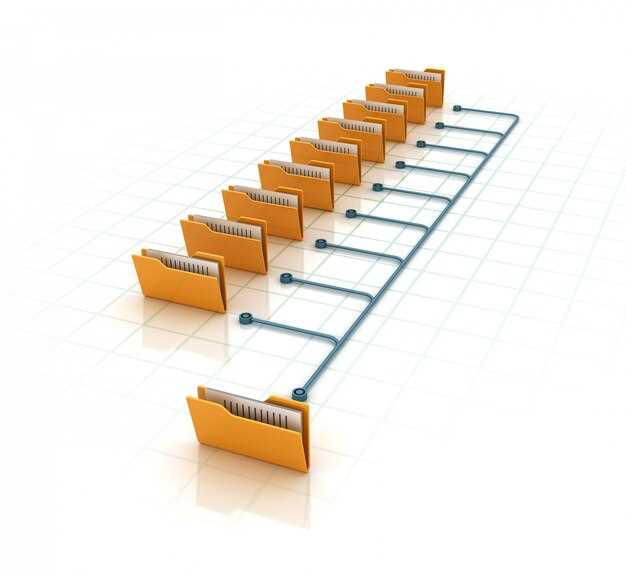
Используйте проверенные программы для сжатия архивов, чтобы снизить их размер без потери данных. Протоколы сжатия, такие как ZIP или 7z, позволяют максимально уменьшить объем файла за счет использования продвинутых алгоритмов. Ваша задача – выбрать подходящий инструмент и правильно подготовить исходные данные.
Перед началом работы рекомендуется провести очистку проекта или данных. Удалите ненужные файлы, временные папки и дубли, чтобы при сжатии не занимать лишнее пространство. Это повысит эффективность итогового результата и снизит нагрузку на систему.
Выбор программного обеспечения влияет на степень сжатия и скорость выполнения. Популярные решения вроде 7-Zip, WinRAR и PeaZip поддерживают разные алгоритмы и позволяют подобрать наиболее подходящее для конкретных файлов. Определите приоритет – максимум сжатия или скорость – и экспериментируйте с настройками для достижения наилучшего результата.
Пошаговая инструкция по уменьшению размера архивов

Выберите подходящий инструмент для сжатия файлов. Популярные программы включают WinRAR, 7-Zip и PeaZip. Убедитесь, что у вас установлена последняя версия выбранного ПО.
Создайте новую папку и переместите в нее файлы, которые хотите сжать. Это упростит процесс и поможет избежать путаницы.
Запустите программу сжатия. В большинстве случаев вам нужно будет выбрать опцию ‘Создать архив’ или ‘Сжать файлы’.
Добавьте файлы в архив. В интерфейсе программы выберите папку с файлами и добавьте их в список для сжатия.
Выберите формат архива. Рекомендуется использовать форматы .zip или .7z, так как они обеспечивают хорошее сжатие и совместимость с различными системами.
Настройте параметры сжатия. Установите уровень сжатия на ‘Максимальный’ для достижения наилучшего результата. Также можно выбрать метод сжатия, например, LZMA для 7-Zip.
Запустите процесс сжатия. Нажмите кнопку ‘ОК’ или ‘Сжать’ и дождитесь завершения операции. Время сжатия зависит от размера файлов и выбранного уровня сжатия.
Проверьте размер созданного архива. Убедитесь, что он стал меньше, чем исходные файлы. Если результат вас не устраивает, попробуйте изменить параметры сжатия или удалить ненужные файлы.
При необходимости, используйте дополнительные инструменты для оптимизации изображений или удаления дубликатов файлов перед сжатием. Это поможет еще больше уменьшить размер архива.
Сохраните архив на нужный носитель или отправьте его по электронной почте. Убедитесь, что получатель сможет открыть архив с помощью совместимого программного обеспечения.
Выбор подходящего формата архивирования: ZIP, RAR, 7z
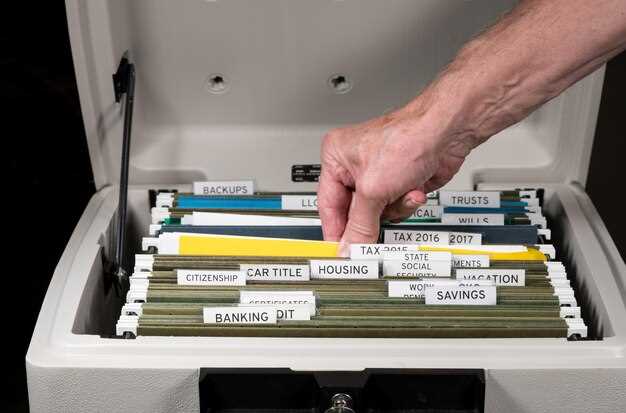
RAR заслужил репутацию благодаря стабильности и возможностям усложнённого паролирования, а также сохранения структуры архивов при повреждении. Он прекрасно подходит для архивирования больших коллекций источников в один файл, особенно если важна сохранность данных и возможность восстановления. На практике RAR обеспечивает более эффективное сжатие, чем ZIP, при сохранении простоты в использовании и высокой степени защиты информации.
Для выбора между этими форматами ориентируйся на задачи. 7z хорош для максимально возможного уменьшения размера и подходит при долгосрочном хранении данных. ZIP чаще используют для быстрого обмена и совместимости, а RAR – для защищенного архива с возможностью восстановления после повреждений. Некоторые архиваторы позволяют одновременно создавать ZIP и 7z архивации, чтобы во всех случаях было удобно использовать сертифицированные решения и максимальная совместимость при обмене.
Подготовка файлов к сжатию: очистка и организация данных
Удалите ненужные файлы или старые версии документов, чтобы не увеличивать объем архива.
Проведите проверку каждого файла на наличие нежелательных данных, таких как временные файлы, изображения с низким разрешением или дублирующиеся версии.
Отсортируйте файлы по типам и категориям: изображения, документы, архивы и так далее. Это облегчит последующую работу и повысит эффективность сжатия.
Объедините связанные файлы в один архив или папку, чтобы снизить их общий размер и упростить управление данными.
Приведите в порядок названия файлов, сделайте их понятными и структурированными, чтобы быстро ориентироваться после сжатия.
Используйте инструменты для поиска и удаления дубликатов, например, софт для сравнения файлов или специализированные программы.
Проверьте метаданные файлов на наличие избыточной информации, и при необходимости удалите их, чтобы снизить итоговый размер архива.
Зафиксируйте структуру папок и каталогов, например, создайте краткую карту, чтобы при распаковке было проще восстановить исходную организацию данных.
Настройка параметров сжатия: уровень компрессии и разделение на части
Для оптимизации размера архива настраивайте уровень компрессии. Чем выше значение, тем меньше итоговый файл, однако увеличивается время обработки. Например, в 7-Zip установите уровень « maximale », чтобы максимально уменьшить размер, если время не критично. В WinRAR выберите « Хранить без сжатия » для сохранения без изменений или « Максимальный » для наиболее глубокого сжатия.
Разделение архива на части помогает облегчить передачу и хранение большими файлами. Укажите объем каждой части перед созданием архива, например, установите 500 МБ, чтобы каждая часть не превышала этот объем. Это особенно полезно при загрузке через ограничения по файлу или при необходимости разделить архив для компактного хранения.
Если планируете делить архив на множество частей, убедитесь, что выбранный уровень компрессии сочетается с разделением. Высокий уровень сжатия увеличит время обработки, но обеспечит меньший размер каждой части. В то же время, разделение по частям поможет избежать потери данных при повреждении одной из частей и облегчит загрузку или перенос файла.
Обратите внимание, что некоторые программы позволяют одновременно настроить оба параметра: укажите желаемый уровень сжатия и размер частей. Экспериментируйте с ними, чтобы найти компромисс между временем обработки и итоговым размером, а также упростить работу с полученным архивом в последующем.
Использование командной строки для автоматизации процесса
Для автоматизации сжатия файлов через командную строку используйте утилиты, такие как `zip`, `tar` или `gzip`. Эти инструменты позволяют быстро и эффективно обрабатывать большие объемы данных.
Например, чтобы создать ZIP-архив, выполните команду:
zip -r archive.zip /путь/к/папкеФлаг `-r` обеспечивает рекурсивное сжатие всех файлов и подпапок в указанной директории.
Для создания TAR-архива с последующим сжатием используйте:
tar -czvf archive.tar.gz /путь/к/папкеЕсли необходимо сжать отдельные файлы, используйте команду:
gzip файл.txtЭто создаст файл с расширением `.gz`, заменив оригинал. Для сохранения оригинала добавьте флаг `-k`:
gzip -k файл.txtАвтоматизируйте процесс с помощью скриптов. Например, создайте файл `compress.sh` с содержимым:
#!/bin/bash zip -r archive.zip /путь/к/папке Не забудьте сделать его исполняемым:
chmod +x compress.shТеперь вы можете запускать скрипт, чтобы быстро сжимать файлы.
Для планирования регулярного сжатия используйте `cron`. Откройте crontab:
crontab -eДобавьте строку для выполнения скрипта каждый день в полночь:
0 0 * * * /путь/к/compress.shЭти команды и методы значительно упростят процесс сжатия файлов и помогут сэкономить время.
Проверка качества сжатого архива и восстановление поврежденных файлов

Проверьте целостность сжатого архива с помощью встроенных инструментов. Например, в WinRAR используйте функцию ‘Проверка архива’ для выявления ошибок. В 7-Zip можно воспользоваться опцией ‘Тестировать’ в контекстном меню. Эти действия помогут убедиться, что файлы не повреждены.
Если вы обнаружили поврежденные файлы, попробуйте восстановить их. WinRAR предлагает функцию ‘Восстановить архив’, которая может помочь восстановить часть данных. Для этого выберите архив, нажмите правой кнопкой мыши и выберите ‘Восстановить архив’.
В случае использования 7-Zip, поврежденные файлы можно извлечь с помощью опции ‘Извлечь’ и выбора ‘Извлечь с ошибками’. Это позволит получить доступ к неповрежденным частям архива.
Регулярно создавайте резервные копии важных данных перед сжатием. Это минимизирует риск потери информации. Используйте надежные алгоритмы сжатия, такие как ZIP или RAR, которые обеспечивают высокую степень защиты данных.
Следите за обновлениями программного обеспечения для сжатия. Новые версии могут содержать улучшенные алгоритмы и функции восстановления, что повысит шансы на успешное восстановление поврежденных файлов.
Лучшие инструменты для сжатия и уменьшения размера архивов
7-Zip обладает высокой степенью сжатия и поддерживает множество форматов, включая 7z, ZIP и TAR. Он отлично подходит для массовой обработки файлов, благодаря простому интерфейсу и бесплатной лицензии. Архиватор WinRAR сохраняет структуру данных и обеспечивает эффективное сжатие, особенно для больших файлов и коллекций, поддерживая форматы RAR и ZIP. Имеет встроенные функции защиты паролем и восстановления поврежденных архивов, что делает его надежным выбором. PeaZip привлекает возможностями для работы с разными форматами и предлагает дополнительные инструменты для разделения больших архивов на части и их оптимизации. Asar, специализированный для работы с файлами JavaScript и Electron-проектами, помогает значительно снизить размер архивов, сохраняя при этом структуру. Keka – простое решение для пользователей Mac, которое быстро сжимает файлы с помощью компрессии ZIP и 7z, предоставляя параметры для оптимизации размера. FlatCompress – легкий инструмент, ориентированный на пользователей, которым важно минимизировать объем файлов без сложных настроек, сохраняя качество данных. Using эти программы можно добиться существенного уменьшения размера архивов, выбирая подходящий инструмент под задачу и формат данных.
Программы с графическим интерфейсом: WinRAR, 7-Zip, PeaZip

Для сжатия файлов с помощью удобных графических интерфейсов, WinRAR, 7-Zip и PeaZip становятся отличным выбором. Они позволяют быстро и просто упаковать данные, задать уровень сжатия и выбрать оптимальный формат без необходимости погружения в командную строку.
WinRAR – это одна из самых популярных программ для работы с архивами. Она поддерживает такие форматы как RAR, ZIP, 7z и многие другие. В окне программы легко выбрать файлы для архивации, установить уровень сжатия и задать пароль. Пользователю доступна функция автоматической загрузки и разделения архива на части.
7-Zip отличается высокой степенью сжатия по сравнению с аналогами благодаря алгоритму 7z. Интерфейс прост и интуитивно понятен: достаточно выбрать «Добавить» для создания архива, указать формат (7z, ZIP или другие), установить параметры и нажать «ОК». В настройках можно выбрать степень сжатия, алгоритм шифрования и разделения файла.
PeaZip продолжает традиции и предлагает расширенные возможности по сжатию и управлению файлами. Полезной опцией становится просмотр содержимого архива без его распаковки. В интерфейсе легко удалить ненужные файлы, изменить параметры архива или установить пароль. Также программа поддерживает множество форматов и обеспечивает высокий уровень защиты данных.
| Параметр | WinRAR | 7-Zip | PeaZip |
|---|---|---|---|
| Поддержка форматов | RAR, ZIP, 7z, TAR, GZ, ISO, и др. | 7z, ZIP, GZIP, BZIP2, TAR и др. | 7z, ZIP, TAR, GZ, PEA, LX, и др. |
| Интерфейс | Подходит для новичков и опытных пользователей | Прост и минимализм, высокая степень настройки | Интуитивный, с расширенными возможностями |
| Уровень сжатия | Настраиваемый, включает сжатие с максимальным уровнем | Высокий уровень для 7z, умеренный для ZIP | Настраиваемый, есть возможность выбора метода |
| Безопасность и шифрование | Поддержка паролей и шифрования AES-256 | Поддержка паролей и шифрования AES-256 | Поддержка паролей, шифрование и управление доступом |
| Дополнительные функции | Создание самораспаковывающихся архивов, разделение файла | Объединение и разделение архивов, интеграция с контекстным меню | Просмотр содержимого, проверка хешей, управление файлами внутри архива |
Объявляя эти три программы, стоит выделить их универсальность и простоту в использовании. WinRAR идеально подходит для пользователей, которым важна широкая совместимость и продвинутые настройки. 7-Zip выделяется своей высокой степенью сжатия и бесплатностью, а PeaZip радует расширенными опциями и удобным управлением файлами.
Инструменты командной строки: 7-Zip CLI, ZPAQ
Для максимальной эффективности сжатия используйте 7-Zip CLI, который отлично работает с разными типами файлов и обеспечивает высокие показатели уменьшения размера. В командах укажите формат архива 7z с помощью ключа `-t7z`, а уровень сжатия – через `-mx=9` для максимального результата. Например:
7z a -t7z -mx=9 archive.7z файл1 файл2 папка/
Для автоматизации процесса можно задать список файлов или папок в файле-скрипте и запускать его через командную строку. Такой подход ускоряет создание нескольких архивов или повторное сжатие большого объема данных.
ZPAQ выделяется благодаря алгоритмам с контекстным моделированием и возможностью настройки компрессии под конкретные типы данных. Он отлично подходит для сжатия резервных копий, больших файлов или данных, где важна минимизация размера без потери информации. Для сжатия используйте команду:
zpaq a archive.zpaq файл1 файл2 папка/
Можно указать параметры уровней сжатия и скорости в командной строке, например, `-m1` (минимум ресурсов) или `-m9` (максимальное сжатие). ZPAQ умеет работать с диффами и восстанавливать файлы, поэтому его часто выбирают для архивирования данных с точками восстановления.
Работают эти инструменты быстро и надежно, позволяют автоматизировать процесс в сценариях с регулярным созданием архивов, обеспечивают максимальный уровень сжатия по сравнению с большинством графических решений. Учитывайте типы данных и цели – для быстро сжимаемых разделов подойдут 7-Zip CLI, а для хранения больших объемов и точечной архивации – ZPAQ.
Онлайн-сервисы для быстрого сжатия без установки программ
Используйте онлайн-сервисы для сжатия файлов, чтобы быстро уменьшить их размер без необходимости установки программного обеспечения. Вот несколько популярных и удобных инструментов:
| Сервис | Описание | Поддерживаемые форматы |
|---|---|---|
| Smallpdf | Простой в использовании инструмент для сжатия PDF-файлов. Позволяет загружать файлы с компьютера или из облачных хранилищ. | |
| ILovePDF | Предлагает множество функций для работы с PDF, включая сжатие. Поддерживает пакетную обработку. | |
| CompressJPEG | Специализируется на сжатии изображений в формате JPEG. Удобный интерфейс и быстрая обработка. | JPEG |
| Online Image Compressor | Поддерживает различные форматы изображений и позволяет настраивать уровень сжатия. | JPEG, PNG, GIF |
| Zip Online | Сжимает файлы в ZIP-архивы. Поддерживает загрузку нескольких файлов одновременно. | Разные форматы файлов |
Эти сервисы позволяют быстро и удобно сжимать файлы, не требуя установки дополнительных программ. Просто выберите нужный инструмент, загрузите файл и получите сжатую версию за считанные минуты.
Дополнительные плагины и расширения для популярных архиваторов
Для улучшения функциональности архиваторов стоит рассмотреть использование дополнительных плагинов и расширений. Например, 7-Zip поддерживает множество форматов благодаря расширению 7-Zip ZS, которое добавляет поддержку для работы с ZIP и RAR файлами. Это расширение позволяет не только распаковывать, но и создавать архивы в этих форматах.
Для WinRAR доступен плагин RAR Password Recovery, который помогает восстанавливать пароли к защищённым архивам. Это полезный инструмент, если вы забыли пароль к важным данным. Также стоит обратить внимание на WinRAR SFX, который позволяет создавать самораспаковывающиеся архивы, что упрощает процесс обмена файлами.
Если вы используете PeaZip, попробуйте расширение PeaZip Portable. Оно позволяет запускать PeaZip с USB-накопителя без установки на компьютер. Это удобно для работы на разных устройствах, сохраняя все настройки и функции программы.
Для Bandizip существует плагин Bandizip Extractor, который добавляет возможность извлечения файлов из повреждённых архивов. Это может быть полезно, если вы столкнулись с проблемами при работе с архивами.
Каждое из этих расширений значительно расширяет возможности архиваторов, позволяя работать с файлами более гибко и удобно. Выбор подходящего плагина зависит от ваших конкретных задач и предпочтений.