Выберите стильный фон для вашего iPhone 12, который подчеркнет его элегантный дизайн. Яркие и четкие изображения делают устройство более привлекательным. Рассмотрите возможность использования фотографий природы, архитектуры или абстрактных узоров, чтобы добавить индивидуальности вашему гаджету.
Обратите внимание на высококачественные изображения, которые идеально подходят для Retina-дисплея. Используйте фотографии с высоким разрешением, чтобы избежать размытия и потери деталей. Это особенно важно, если вы планируете использовать картинку в качестве обоев или заставки.
Не забывайте о возможности персонализации. Вы можете создать уникальный дизайн, комбинируя свои любимые изображения с текстом или графическими элементами. Приложения для редактирования фото помогут вам легко настроить яркость, контраст и насыщенность, чтобы добиться желаемого эффекта.
Ищите вдохновение в работах профессиональных фотографов и дизайнеров. Многие из них делятся своими творениями в социальных сетях и на специализированных платформах. Это отличный способ найти идеи для оформления вашего iPhone 12 и сделать его по-настоящему уникальным.
Подбор изображений и оформление интерьера для iPhone 12
Начните с выбора изображений, которые подчеркнут индивидуальность вашего гаджета. Используйте яркие фотографии с высоким разрешением, избегайте мелких деталей, чтобы изображение было четким на маленьком экране.
Обратите внимание на тематические снимки, соответствующие вашему настроению или интересам: природные пейзажи, городские виды, минимализм или абстракция. Для разнообразия можно сочетать несколько изображений и менять их по настроению или времени суток.
При подборе обоев придерживайтесь гармонии с общим стилем вашего интерьера. Если ваше пространство выполнено в стиле скандинавский минимализм, выбирайте светлые и нейтральные оттенки. Для яркого и насыщенного дизайна подойдут насыщенные цвета и контрастные графические элементы.
Оформление интерьера для iPhone 12 создайте с помощью аксессуаров: подставки, стенные композиции или рамки, дополняющие выбранное изображение. Поместите гаджет в визуальную связку с остальным пространством, чтобы он стал частью дизайна комнаты.
Используйте декоративные элементы рядом с телефоном: мягкие подкладки, тематические фигурки или растения. Это создаст единый стиль и подчеркнет эстетическую привлекательность вашего гаджета.
Регулярно меняйте изображения и композицию, чтобы поддерживать свежесть впечатлений и подчеркивать свой уникальный стиль. Такой подход помогает сделать использование iPhone 12 более приятным и гармоничным в рамках общего оформления пространства.
Рекомендации по выбору ярких и контрастных фонов
Выбирайте фоны с высокой контрастностью, чтобы выделить элементы интерфейса. Например, сочетание темного фона с яркими акцентами делает изображение более выразительным.
Используйте цветовые круги для подбора гармоничных сочетаний. Комплементарные цвета, такие как синий и оранжевый, создают эффектный контраст.
- Избегайте слишком ярких или кислотных оттенков, которые могут утомлять глаза.
- Пробуйте текстуры и градиенты, чтобы добавить глубину фону.
- Обратите внимание на освещение: яркие фоны лучше смотрятся при хорошем освещении.
Тестируйте разные варианты на экране вашего iPhone 12. Фон, который выглядит хорошо на компьютере, может выглядеть иначе на мобильном устройстве.
Не забывайте о тематике: фон должен соответствовать стилю вашего контента. Например, для минималистичного дизайна подойдут пастельные тона с небольшими яркими акцентами.
Сохраняйте баланс между яркостью и читаемостью. Текст на фоне должен оставаться четким и легко воспринимаемым.
Экспериментируйте с разными фонами, чтобы найти идеальный вариант, который подчеркнет индивидуальность вашего устройства.
Использование монохромных и пастельных тонов на обоях
Выбор монохромных и пастельных тонов для обоев придаст вашему iPhone 12 стильный и современный вид. Монохромные обои, выполненные в одном цвете, создают ощущение гармонии и спокойствия. Они отлично подходят для минималистичного дизайна, позволяя сосредоточиться на содержании экрана.
Пастельные тона, такие как нежно-розовый, мятный или светло-голубой, добавляют легкость и свежесть. Эти цвета хорошо сочетаются друг с другом, что позволяет создавать уникальные комбинации. Например, сочетание пастельного желтого и голубого создаст приятный контраст, не перегружая восприятие.
При выборе обоев учитывайте освещение. В ярком свете пастельные оттенки могут выглядеть более насыщенными, в то время как в тусклом освещении они будут казаться мягче. Это важно для создания нужной атмосферы на экране вашего устройства.
Также стоит обратить внимание на текстуры. Монохромные обои с легкой текстурой добавят глубину, а пастельные с градиентом создадут эффект плавного перехода. Это сделает ваш экран более интересным и привлекательным.
Не забывайте о возможности использования обоев с узорами. Монохромные узоры в пастельных тонах могут добавить индивидуальности, сохраняя при этом общий стиль. Выбирайте обои, которые отражают вашу личность и создают настроение, которое вам нравится.
Советы по сочетанию обоев с цветом корпуса iPhone 12
Если у вас черный или графитовый корпус, выбирайте обои с яркими акцентами – насыщенными синими, красными или оранжевыми оттенками. Они создадут эффект контраста и подчеркнут строгий стиль устройства.
Для белого или серебристого корпуса подойдут мягкие тона – пастельные, светло-голубые или бежевые. Такой союз сделает интерфейс более спокойным и гармоничным.
Красный или розовый корпус хорошо сочетается с обоями в светлых или средних оттенках с яркими деталями. Можно выбрать изображения с энергичными цветами – желтыми, мандариновыми или зелеными – чтобы подчеркнуть яркость гаджета.
Особое внимание уделите цвету значимым элементам изображения. Например, если у корпуса насыщенный синий, выбирайте обои с голубыми или бирюзовыми цветами. Такой подход сделает внешний вид аккуратным и стильным.
Экспериментируйте с контрастами: темный корпус с светлыми фонами и наоборот. При этом избегайте слишком ярких или кричащих изображений, чтобы не отвлекать внимание от телефона, а подчеркнуть его дизайн.
Обратите внимание на детали – небольшой рисунок или текстура на обоях создадут интересный эффект, особенно если они сочетаются с матовым или глянцевым покрытием корпуса. Это добавит глубины и выразительности вашему стилю.
Где найти уникальные и стильные картинки для iPhone 12 обновлений
Посетите платформы, такие как Unsplash и Pexels. Эти сайты предлагают высококачественные изображения, которые можно использовать без лицензионных ограничений. Просто введите в поиск ‘iPhone 12’ или ‘фон для телефона’, чтобы найти подходящие варианты.
Также обратите внимание на специализированные приложения, такие как Zedge и Walli. Они предлагают разнообразные обои, созданные художниками и дизайнерами. Установите приложение и просматривайте коллекции, чтобы найти что-то уникальное.
Социальные сети, такие как Instagram и Pinterest, являются отличными источниками вдохновения. Используйте хештеги, например, #iPhoneWallpapers или #iPhone12Backgrounds, чтобы найти стильные картинки, которые можно сохранить.
Не забывайте о форумах и сообществах, посвященных iPhone. Участники часто делятся своими находками и создают собственные обои. Присоединяйтесь к таким группам, чтобы получать доступ к эксклюзивным материалам.
Наконец, рассмотрите возможность создания собственных обоев. Используйте графические редакторы, такие как Canva или Adobe Spark, чтобы создать уникальный дизайн, который будет отражать вашу индивидуальность.
Создание персональной темы с помощью фото и дизайнов
Выберите фотографии, которые отражают вашу индивидуальность. Это могут быть пейзажи, портреты или абстрактные изображения. Убедитесь, что они имеют высокое разрешение, чтобы выглядеть четко на экране вашего iPhone 12.
Используйте приложения для редактирования изображений, такие как Snapseed или VSCO, чтобы настроить яркость, контраст и насыщенность. Это поможет сделать ваши фото более привлекательными и гармоничными.
Создайте коллаж из нескольких изображений. Приложения, такие как Canva или Adobe Spark, позволяют легко комбинировать фото и добавлять текст. Это добавит уникальности вашей теме.
Выберите цветовую палитру, которая будет доминировать в ваших дизайнах. Это может быть сочетание пастельных тонов или ярких акцентов. Используйте эту палитру для оформления виджетов и иконок.
Не забывайте о шрифтах. Выберите стиль, который будет сочетаться с вашими изображениями. Приложения, такие как Font Candy, помогут вам добавить текст на фото с различными шрифтами и эффектами.
Создайте таблицу с вашими любимыми фото и дизайнами, чтобы легко отслеживать, что вам нравится. Это поможет вам быстро находить нужные изображения для вашей темы.
| Название фото | Описание | Цветовая палитра |
|---|---|---|
| Закат | Яркие оттенки оранжевого и розового | Оранжевый, Розовый, Синий |
| Горы | Спокойные тона серого и зеленого | Серый, Зеленый, Белый |
| Городская улица | Современные и яркие цвета | Красный, Желтый, Черный |
Регулярно обновляйте свою тему, добавляя новые фото и дизайны. Это поможет поддерживать свежесть и интерес к вашему гаджету.
Как подобрать фотографии для оформления домашних экранов
Выбирайте изображения с высоким разрешением. Это обеспечит четкость и яркость на экране вашего iPhone 12. Ищите фотографии, которые хорошо смотрятся в портретной ориентации, так как это наиболее распространенный формат для домашних экранов.
Обратите внимание на цветовую палитру. Подбирайте изображения, которые гармонируют с основными цветами интерфейса вашего устройства. Это создаст приятный визуальный эффект и сделает экран более привлекательным.
Используйте фотографии, которые вызывают положительные эмоции. Это могут быть снимки из путешествий, любимые места или моменты с близкими. Такие изображения будут радовать вас каждый раз, когда вы смотрите на экран.
Экспериментируйте с разными стилями. Попробуйте минималистичные изображения, абстракции или фотографии природы. Разнообразие стилей поможет вам найти то, что лучше всего отражает вашу индивидуальность.
Не забывайте о композиции. Избегайте перегруженных изображений, которые могут отвлекать внимание. Простые и лаконичные фотографии лучше всего подходят для оформления домашних экранов.
Регулярно обновляйте фон. Это поможет сохранить свежесть и интерес к вашему устройству. Меняйте изображения в зависимости от настроения или времени года.
Использование приложений для настройки обоев и виджетов
Для создания уникального оформления iPhone 12 скачайте приложения, такие как Walli, Zedge или Backdrops. В этих программах найдёте тысячи свежих обоев, которые легко подстроить под ваш стиль. Просто выберите понравившееся изображение, настройте его размер и добавьте нужные эффекты. В некоторых приложениях можно установить динамические обои, которые меняются в разное время суток или при использовании. Это позволяет добиться необычных и живых фонов, которые не исчезают со временем.
Для более гибкой настройки виджетов обратите внимание на приложения, например, Widgetsmith или Color Widgets. Они позволяют создавать визуально привлекательные и функциональные виджеты с информацией о погоде, календаре или напоминаниями. В Widgetsmith можно задать цветовую схему и стиль, чтобы они сочетались с фоном или общим дизайном экрана. В результате получится гармоничный и удобный пользовательский интерфейс.
| Шаги по использованию приложений | Рекомендации по настройке |
|---|---|
| Скачать выбранное приложение из App Store | Обновить его до последней версии для доступа к новым функциям |
| Выбрать понравившийся набор обоев или создать собственный | Использовать функции редактирования, чтобы добавить границы, фильтры или текстуры |
| Настроить параметры для динамических или статических обоев | Определиться с режимом отображения – например, статичный для фона или анимационный для живых ощущений |
| Создать или выбрать виджеты в приложении Widgetsmith или аналогах | Подстроить цвета, размеры и расположение так, чтобы интерфейс оставался удобным и эстетичным |
| Установить созданные обои и виджеты на главный экран через встроенные настройки iPhone | Балансировать дизайн и функциональность, чтобы интерфейс оставался не перегруженным |
Использование таких приложений позволяет делать iPhone 12 уникальным и отражающим личный стиль. Чем больше внимания уделите деталям, тем приятнее будет пользоваться гаджетом каждый день.
Инструкции по созданию собственных изображений для iPhone 12
Выберите подходящее разрешение для вашего изображения, соответствующее экрану iPhone 12 – 1170×2532 пикселей. Используйте графические редакторы, такие как Photoshop или бесплатные аналоги, чтобы обеспечить точность и качество.
Создавайте композицию, ориентируясь на баланс между гармонией и динамикой. Разместите центральный элемент по правилу третей, оставляя свободное пространство для значимых деталей вокруг.
Используйте насыщенные цвета и контрасты, чтобы изображение выглядело ярким и выразительным на Retina-дисплее. Не забывайте про правильную цветовую температуру – избегайте излишне теплых или холодных оттенков, чтобы добиться естественной передачи цветов.
Обратите внимание на детализацию: крупные объекты должны быть четкими, мелкие – легко различимыми при масштабировании. Используйте уровни и кривые для настройки яркости и контрастности, чтобы добиться насыщенности без переэкспонирования.
Добавляйте текстуры и мягкие градиенты, чтобы сделать изображение более объемным и привлекательным. Следите за балансом света и тени, чтобы создать глубину и подчеркнуть важные элементы композиции.
Перед сохранением выберите формат PNG или JPEG с высоким качеством, чтобы сохранить детализацию и яркость цвета. Назовите файл по имени, отражающему содержимое, и введите его в настройки вашего обоев или заставок.
Примеры оригинальных композиций для персонализации гаджета
Создайте уникальный стиль вашего iPhone 12 с помощью оригинальных композиций. Используйте фотографии, которые отражают ваши увлечения. Например, снимки природы, любимых мест или домашних животных могут стать отличным фоном для экрана блокировки.
Попробуйте комбинировать изображения с текстом. Добавьте вдохновляющие цитаты или ваши собственные мысли, используя приложения для редактирования фото. Это придаст вашему гаджету индивидуальность и сделает его более личным.
Используйте коллажи. Скомбинируйте несколько фотографий в одну композицию. Это может быть серия снимков с путешествий или моменты с друзьями. Такие коллажи можно создать с помощью различных приложений, которые предлагают множество шаблонов и инструментов для редактирования.
Не забывайте о цветах. Выбирайте изображения с гармоничными цветами, которые будут сочетаться с цветом вашего устройства. Это создаст стильный и аккуратный вид.
Экспериментируйте с фильтрами и эффектами. Применение различных стилей обработки фото может изменить восприятие изображения и сделать его более интересным. Попробуйте черно-белые или винтажные эффекты для создания уникального стиля.
Добавьте элементы графического дизайна. Используйте иконки, рамки или стикеры, чтобы сделать композицию более выразительной. Это поможет выделить ваш iPhone среди других.
Не забывайте о сезонных изменениях. Обновляйте фон в зависимости от времени года или праздников. Это добавит свежести и разнообразия в ваш гаджет.
Как сохранять и автоматизировать смену обоев
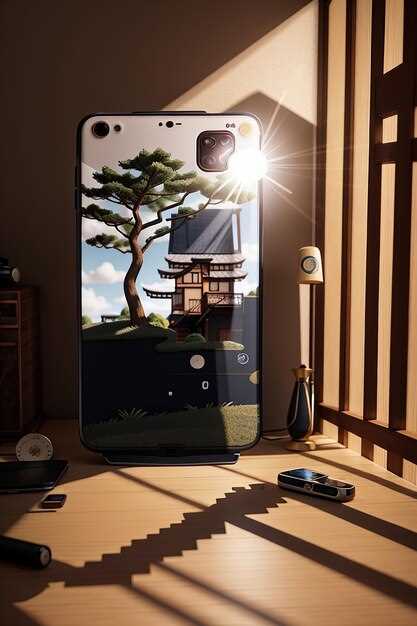
Чтобы сохранить понравившиеся изображения для использования в качестве обоев, создайте отдельную папку в галерее или файловой системе и переместите туда все избранные снимки. Затем зайдите в настройки iPhone, откройте раздел ‘Обои’ и выберите пункт ‘Выбрать новую обою’.
Для автоматической смены обоев используйте функцию ‘Анимация’ или сторонние приложения. В настройках ‘Обои’ выберите опцию ‘Динамические’ или ‘Обои для автоматической смены’, если таковая имеется. Или установите приложение, например, ‘Wallpapers’ или ‘Automated Wallpapers’, которое позволяет задавать интервал установки новых изображений.
Настройте периодичность смены: каждые несколько минут, раз в час или по определенному расписанию. Многие приложения позволяют выбрать папку с изображениями для постоянного обновления. Не забудьте включить разрешение на автоматическую установку обоев в настройках системы, чтобы избежать ошибок.
Если хотите получить максимум удобства, подключите создание новых подборок с разными стилями или темами и меняйте их по отдельности. Регулярное обновление коллекции обоев помогает сохранять свежий вид устройства и разбавлять скучные будни яркими изображениями.