
Чтобы быстро улучшить изображение, начинайте с встроенных инструментов в приложении ‘Фото’. Они позволяют не только кадрировать изображение, но и автоматически корректировать яркость, контрастность и насыщенность. Первый шаг – нажмите на иконку редактирования, расположенную в верхней части экрана, и выберите функцию «Авто». Это быстро придает фотографии свежий вид без дополнительных настроек.
Если хотите более точную коррекцию, используйте параметры вручную. В меню редактирования найдите разделы «Яркость», «Контраст» и «Насыщенность». Перетаскивайте ползунки, чтобы добиться желаемого эффекта. При этом важно помнить: небольшие изменения зачастую выглядят наиболее естественно.
Для оригинальности добавьте фильтры или эффекты, встроенные в приложение. Они позволяют быстро придать фотографии особый стиль или атмосферу. Обратите внимание на параметры интенсивности, чтобы сохранить гармонию и подчеркнуть нужные детали. Современные версии iPhone предлагают расширенные инструменты для точной настройки внешнего вида снимка, делая редактирование простым и быстрым.
Работа с исходным изображением: подготовка и базовые настройки
Откройте фотографию в приложении ‘Фото’. Для этого выберите нужное изображение и нажмите на него. Затем коснитесь кнопки ‘Правка’ в правом верхнем углу экрана.
Сначала проверьте обрезку. Нажмите на иконку обрезки в нижней части экрана. Вы можете изменить размер изображения, перетаскивая углы или стороны. Используйте сетку для выравнивания, чтобы создать гармоничную композицию.
После обрезки перейдите к базовым настройкам. Нажмите на иконку с ползунками. Здесь вы найдете параметры для регулировки яркости, контрастности и насыщенности. Начните с яркости: увеличьте или уменьшите значение, чтобы добиться нужного освещения.
Затем настройте контрастность. Увеличение контрастности сделает тени более глубокими, а светлые участки ярче. Будьте осторожны, чтобы не переусердствовать, иначе изображение может потерять детали.
Настройте насыщенность, чтобы цвета выглядели более живыми. Увеличьте значение, если хотите сделать цвета ярче, или уменьшите, если хотите создать более спокойный эффект.
Не забудьте про баланс белого. Нажмите на иконку с температурой цвета, чтобы сделать изображение более теплым или холодным. Это поможет устранить нежелательные оттенки и сделать фотографию более естественной.
После всех изменений просмотрите результат. Если все устраивает, нажмите ‘Готово’, чтобы сохранить изменения. Если нет, вы всегда можете вернуться к исходному изображению и попробовать снова.
Выбор подходящей фотографии для редактирования
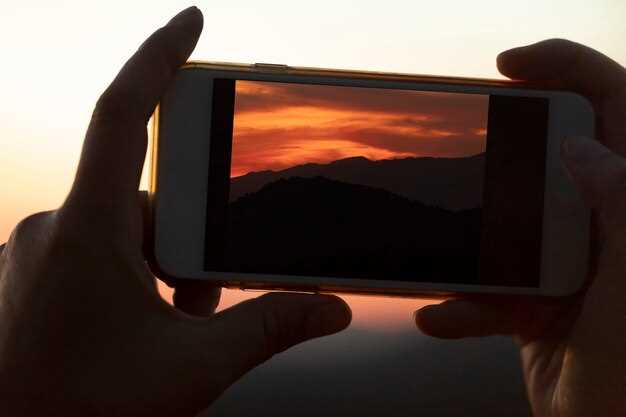
Выберите изображение с хорошим освещением и высоким разрешением. Свет и детализация помогают добиться лучших результатов после обработки.
Обратите внимание на качество исходного файла: избегайте размытых, слишком затемнённых или пересветлённых снимков. Чем лучше исходник, тем легче добиться желаемого эффекта.
При выборе фото учитывайте его композицию: чистый фон, чётко выделяющийся главный объект, отсутствие отвлекающих элементов. Это упростит работу в редакторе.
Проверьте ориентацию изображения: портрет или пейзаж, в зависимости от того, куда планируете его использовать. Правильная ориентация исключит необходимость дополнительных обрезок.
Если планируете использовать эффект размытия или выделения, выбирайте фото с чётко выраженной центральной частью или выделенным объектом, чтобы сохранить его после редактирования.
Определите, какая конкретно коррекция необходимо – улучшить яркость, контрастность, избавиться от шумов или изменить цветовую палитру. Выбор фотографии под эти задачи ускорит процесс и повысит качество результата.
Использование встроенного редактора: запуск и основные функции

Откройте фотографию в приложении ‘Фото’ и нажмите ‘Редактировать’ в верхнем правом углу экрана. Встроенный редактор запустится автоматически и предоставит набор инструментов для быстрой коррекции.
Начните с автоматической корректировки, нажав на значок волшебной палочки. Это улучшит яркость, контраст и насыщенность снимка за один клик.
Перейдите к ручным настройкам, выбрав значки с полосками. Здесь вы найдете ползунки для изменения яркости, контраста, экспозиции, насыщенности и теней. Передвигайте ползунки, чтобы добиться желаемого результата.
Используйте инструмент кадрирования, нажав на иконку с квадратом и стрелками. Он позволяет выставлять композицию, менять ориентацию и подпирать изображение по горизонтали или вертикали. Внутри выбирайте фиксированные пропорции или свободное рамочное оформление.
Для удаления эффекта красных глаз или неровных пятен активируйте соответствующие инструменты – ‘Удаление пятен’ или ‘Редактирование глаз’. Просто коснитесь проблемной области, и устройство автоматически скорректирует изображение.
Особо обратите внимание на функцию ‘Маркеры’ – она позволяет выделять отдельные детали, изменять их прозрачность и цвет, что расширяет возможности творческой правки.
Пока не завершили редактирование, просмотрите итог, нажав кнопку ‘Готово’. После этого можно сохранить изменения, нажав ‘Сохранить’ или ‘Дублировать’ для создания оригинальной копии. Использование встроенного редактора – быстрый способ придать фото законченный вид без дополнительных приложений.
Кропинг и выравнивание изображения для лучшей композиции
Используйте инструмент обрезки, чтобы убрать лишние элементы и сосредоточить внимание на главном объекте. Выберите изображение, откройте редактор и найдите функцию обрезки. Перемещайте углы рамки, чтобы выделить нужную часть. Старайтесь следовать правилу третей: разместите ключевые элементы вдоль линий или в их пересечениях.
После обрезки проверьте выравнивание. Если изображение кажется наклонным, воспользуйтесь инструментом выравнивания. Найдите опцию, которая позволяет поворачивать изображение. Небольшие корректировки помогут создать более гармоничную композицию.
Обратите внимание на фон. Удалите отвлекающие детали, которые могут отвлекать взгляд от основного объекта. Если необходимо, измените размер изображения, чтобы оно лучше вписывалось в общий контекст.
Не забывайте о перспективах. Иногда стоит изменить угол обрезки, чтобы добавить глубину. Экспериментируйте с различными вариантами, чтобы найти наиболее привлекательный.
После завершения редактирования просмотрите изображение в увеличенном формате. Убедитесь, что все элементы выглядят гармонично и привлекательно. Сохраните изменения и наслаждайтесь результатом!
Настройка яркости, контраста и насыщенности вручную
Чтобы добиться по-настоящему выразительной фотографии, начните с регулировки яркости. Проведите пальцем по ползунку и увеличивайте или уменьшайте яркость так, чтобы изображение выглядело естественно и хорошо прорисованным в светлых и темных зонах.
Затем перейдите к контрасту. Увеличение этого параметра усилит разницу между светлыми и темными участками, придавая изображению более глубокий и насыщенный вид. Сдвигайте ползунок постепенно, чтобы избежать перенасыщения и потери деталей в тенях или светлых участках.
Последним настройте насыщенность. В этом случае увеличите или уменьшите интенсивность цветов. Умеренное повышение делает изображение ярче и более живым, а снижение – создает более мягкое и приглушенное ощущение. Не переборщите, чтобы цвета оставались натуральными и не выглядели наляписто.
Обязательно просматривайте изображение после каждой корректировки, чтобы убедиться, что результат вам нравится. Практикуйтесь, меняя эти параметры в разной комбинации, и скоро найдете свой идеальный баланс для любой фотографии.
Продвинутые инструменты редактирования и сохранение результата
Используйте инструмент ‘Кадрирование’ для изменения композиции фотографии. Выберите нужный фрагмент, чтобы сосредоточить внимание на главном объекте. Это поможет улучшить визуальное восприятие.
Применяйте ‘Коррекцию цвета’ для настройки яркости, контрастности и насыщенности. С помощью ползунков можно точно настроить каждый параметр. Это позволит сделать изображение более выразительным.
Используйте фильтры для создания уникального стиля. В приложении доступны различные предустановленные фильтры, которые можно применять одним нажатием. Экспериментируйте с ними, чтобы найти идеальный вариант для вашей фотографии.
Не забывайте о функции ‘Удаление объектов’. Она позволяет легко убрать нежелательные элементы с изображения. Просто выделите объект и подтвердите удаление. Это значительно улучшит общий вид фотографии.
После редактирования сохраните результат. Нажмите ‘Готово’, затем выберите ‘Сохранить как новый снимок’, чтобы сохранить оригинал. Это позволит вам вернуться к исходному изображению в любое время.
Для дальнейшего использования фотографий экспортируйте их в нужном формате. Выберите ‘Поделиться’ и выберите нужный способ: отправка по электронной почте, публикация в социальных сетях или сохранение в облачное хранилище.
Регулярно проверяйте обновления приложения, чтобы использовать новые функции и инструменты. Это поможет вам оставаться в курсе последних возможностей редактирования.
Использование фильтров и спецэффектов для стилизации снимков
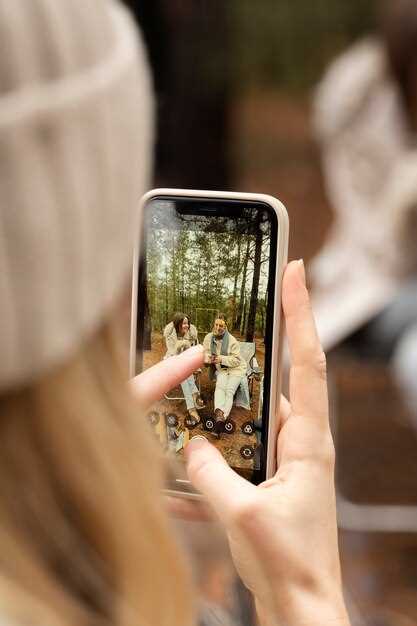
Выберите фильтр, который соответствует настроению вашего снимка. В приложении «Фото» на iPhone доступны различные фильтры, такие как «Сепия», «Чёрно-белый» и «Винтаж». Просто откройте фотографию, нажмите на кнопку редактирования и выберите вкладку с фильтрами.
Регулируйте интенсивность фильтра, чтобы добиться желаемого эффекта. После выбора фильтра используйте ползунок, чтобы настроить его силу. Это поможет сохранить детали изображения, не перегружая его эффектами.
Добавьте спецэффекты, такие как размытие или текстуры. В разделе редактирования выберите опцию «Эффекты» и экспериментируйте с различными стилями. Например, эффект размытия может добавить глубину, а текстуры придадут снимку уникальность.
Используйте инструмент «Коррекция» для улучшения освещения и контрастности. Это поможет выделить детали и сделать снимок более выразительным. Настройте яркость, контраст и насыщенность, чтобы добиться гармонии в изображении.
Не забывайте о возможности комбинирования фильтров и эффектов. Сначала примените фильтр, затем добавьте спецэффекты. Это создаст интересный визуальный стиль и сделает вашу фотографию уникальной.
Сохраняйте оригинал снимка. Перед применением фильтров и эффектов создайте дубликат фотографии. Это позволит вам вернуться к исходному изображению, если результат не оправдает ожиданий.
Работа с слоями и масками для точечных изменений

Используйте слои для изолирования изменений. Создайте новый слой, чтобы редактировать изображение, не затрагивая оригинал. Это позволяет легко отменять изменения или корректировать их в будущем.
Для создания нового слоя откройте редактор фотографий и выберите опцию ‘Добавить слой’. Выберите нужный инструмент, например, кисть или градиент, и начните редактирование. Вы можете изменять непрозрачность слоя для более тонких эффектов.
Маски позволяют скрывать или показывать части слоя. Чтобы добавить маску, выберите слой и нажмите на кнопку ‘Добавить маску’. Затем используйте черный цвет для скрытия и белый для отображения. Это дает возможность точно контролировать, какие области изображения будут изменены.
Для точечных изменений используйте инструменты выделения. Выделите область, которую хотите изменить, и примените маску. Это поможет избежать нежелательных изменений в других частях изображения.
Не забывайте про возможность редактирования маски. Вы можете изменять форму и размер выделенной области, что позволяет добиваться нужного результата. Используйте инструменты размытия и жесткости для создания плавных переходов между слоями.
Экспериментируйте с различными режимами наложения слоев. Это поможет добиться уникальных эффектов и улучшить общее восприятие изображения. Каждый режим наложения влияет на то, как слои взаимодействуют друг с другом.
Сохраняйте промежуточные результаты. Это позволит вам вернуться к предыдущим версиям, если что-то пойдет не так. Регулярное сохранение работы поможет избежать потери данных и времени.
Добавление текста и графических элементов

Чтобы добавить текст, откройте инструмент редактирования и выберите значок «Текст». Введите нужное слово или фразу, перетащите появившийся блок в нужное место на изображении. Можно изменить размер, шрифт и цвет, коснувшись панели настроек. Для закрепления сделанных изменений нажмите «Готово».
Для вставки графических элементов откройте раздел с стикерами или фигурами. Выберите подходящий элемент и поместите его на изображение. Обратите внимание на возможность изменения размера, вращения и прозрачности. В процессе редактирования не бойтесь экспериментировать с расположением, чтобы добиться гармоничного вида.
Все добавленные элементы можно легко редактировать: касанием вызовите меню настройки цвета, шрифта или формы. Если потребуется заменить или удалить, выберите нужный объект и воспользуйтесь соответствующими командами. Такой подход помогает сделать изображение более выразительным и оригинальным.
| Шаг | Действие |
|---|---|
| 1 | Открыть инструмент редактирования и выбрать «Текст» или иконку с графическими элементами |
| 2 | Добавить текст или элементы, настроить их параметры |
| 3 | Расположить элементы на изображении и при необходимости изменить их |
| 4 | Сохранить готовый результат, коснувшись «Готово» |
Экспорт и сохранение отредактированных фотографий в нужном формате

Выделите изображение для сохранения, нажмите на кнопку ‘Готово’ или ‘Экспорт’ в верхней части интерфейса редактирования.
Выберите подходящий формат файла – для высокого качества подойдут JPEG или PNG, при необходимости сохраните прозрачность – выбирайте PNG.
Настройте качество изображения, если есть возможность – дляJPEG можно выбрать уровень сжатия, чтобы балансировать между размером файла и детализацией.
Определите разрешение – по умолчанию подбирается автоматически, но если требуется, измените его вручную, чтобы уменьшить размер файла или повысить детализацию.
Выберите?????? – из галереи, облачных хранилищ или в папке на устройстве. Для быстрого доступа сохраняйте в ‘Фото’ или ‘Файлы’.
Для создания копий или автоматического сохранения настройте параметры экспорта: например, названия файла и папки.
Проверьте итоговое изображение перед окончательным сохранением – убедитесь, что качество вас устраивает и все параметры правильные.
Нажмите кнопку ‘Сохранить’ или ‘Экспортировать’, чтобы зафиксировать файл в выбранном месте и формате. Готово – отредактированный снимок всегда можно найти и использовать в нужных целях.