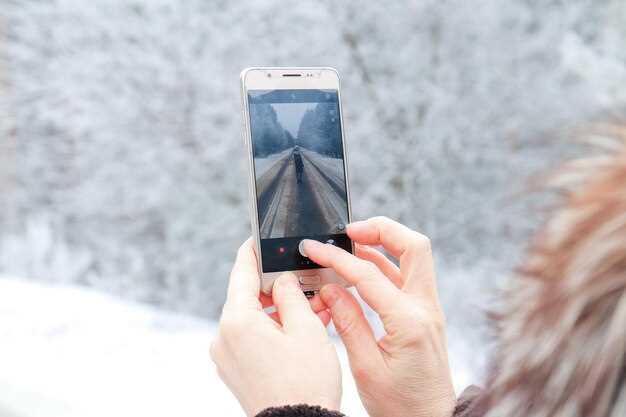
Если вы хотите максимально раскрыть потенциал камеры вашего iPhone, начните с открытия приложения ‘Настройки’ и выбора раздела ‘Камера’. Там можно управлять такими параметрами, как форматы файлов, автоматическая HDR-съемка и функционал для съемки видео. Это поможет настроить устройство под ваши предпочтения и упростит получение качественных снимков.
Переходим к основным настройкам внутри камеры: запуск приложения позволяет выбрать режим съемки, например, ‘Фото’, ‘Портрет’ или ‘Ночь’. Поддерживая пальцем кнопку захвата, можно активировать дополнительные функции, такие как таймер или стабилизация. Настройки доступных опций регулируются в верхней или боковой панели, позволяя быстро переключаться между ними во время съемки.
Для более точной эксплуатации камеры стоит обратить внимание на настройки автоматического фокуса и экспозиции. Их можно регулировать вручную, проведя по экрану в нужной области, или активировать автоматическую настройку для более быстрого получения четких кадров. Обратите внимание также на функции фильтров и эффектов, встроенных в приложение, с помощью которых легко добавлять творческий акцент прямо во время съемки.
Основные параметры камеры: как быстро настроить и изменить настройки съемки

Откройте приложение ‘Камера’ на iPhone. Для быстрого доступа к основным параметрам просто проведите пальцем вверх по экрану, чтобы открыть меню настроек. Здесь вы найдете режимы съемки, такие как ‘Фото’, ‘Видео’, ‘Портрет’ и ‘Панорама’. Выберите нужный режим в зависимости от ситуации.
Чтобы изменить разрешение видео, перейдите в ‘Настройки’ > ‘Камера’ > ‘Запись видео’. Выберите желаемое разрешение и частоту кадров. Для большинства случаев подойдет 1080p при 30 кадрах в секунду.
Для настройки экспозиции и фокуса просто коснитесь экрана в нужной области. Чтобы заблокировать фокус и экспозицию, удерживайте палец на экране до появления желтой метки ‘AE/AF Lock’. Это поможет избежать нежелательных изменений при съемке.
Используйте сетку для композиции. Включите ее в ‘Настройки’ > ‘Камера’ > ‘Сетка’. Это поможет выравнивать кадры и следовать правилу третей.
Для улучшения качества снимков активируйте режим HDR. Он автоматически объединяет несколько экспозиций для получения более детализированных фотографий. Включите его в ‘Настройки’ > ‘Камера’ > ‘Авто HDR’.
Не забывайте про режим ‘Ночной’. Он автоматически активируется при низком освещении, но вы также можете включить его вручную. Просто выберите ‘Ночной режим’ в верхней части экрана, когда он доступен.
Для быстрого доступа к фильтрам и эффектам просто проведите влево или вправо по экрану в режиме ‘Фото’. Это позволит вам мгновенно изменить стиль снимка.
Регулярно обновляйте iOS, чтобы получить новые функции и улучшения камеры. Это обеспечит доступ к последним возможностям и улучшениям в работе приложения.
Доступ к настройкам камеры через приложение «Настройки»
Откройте приложение «Настройки» и прокрутите вниз до раздела «Камера». Там вы найдете основные параметры, которые можно изменить для улучшения съемки.
Для начала установите предпочтения по формату фотографий: выбирайте между «Высокая эффективность» ( HEIC) и «Наиболее совместимый» (JPEG), чтобы балансировать между качеством и размером файла.
Далее перейдите к разделу «Запись видео», где сможете выбрать разрешение и частоту кадров. Например, выбирайте 4K при 60 fps для высокой четкости или 1080p при 30 fps для меньшего размера файла.
В настройках камеры также присутствует опция «Замедленная съемка» – активируйте ее, чтобы записывать видео с замедлением. Для этого нужно выбрать разрешение и частоту кадров, подходящие под ваше устройство.
Обратите внимание на опции «Формат» и «Медиатека»: в разделе «Фото» можно переключить режим «Фотографии в формате RAW» для профессиональной обработки изображений или оставить обычные JPEG.
Обновляйте настройки камеры регулярно, чтобы использовать новые функции и улучшения, которые появляются с обновлениями iOS. А также проверяйте раздел «Сброс», если хотите вернуть все настройки к исходным параметрам без необходимости перенастраивать каждую опцию вручную.
Использование панелей быстрой настройки в приложении камеры
Чтобы быстро настроить параметры съемки, откройте приложение камеры и посмотрите на панель инструментов в нижней части экрана. Здесь вы найдете основные функции, которые помогут вам сделать идеальный снимок.
На панели расположены следующие элементы:
- Режимы съемки: Переключайтесь между фото, видео, портретом и другими режимами, просто проведя пальцем по экрану.
- Флеш: Нажмите на иконку молнии, чтобы выбрать режим вспышки: авто, включена или выключена.
- Таймер: Установите таймер на 3 или 10 секунд, чтобы успеть занять нужную позу перед съемкой.
- Фильтры: Нажмите на иконку с тремя кругами, чтобы выбрать фильтр, который добавит эффект к вашему снимку.
Для более детальной настройки используйте дополнительные параметры, доступные через значок настроек. Здесь можно изменить разрешение видео, активировать сетку для композиции и настроить другие функции.
Не забывайте, что вы можете быстро переключаться между фронтальной и основной камерой, нажав на иконку с изображением камеры. Это удобно для селфи или групповых снимков.
Используйте панель быстрой настройки, чтобы максимально эффективно использовать возможности камеры вашего iPhone и получать качественные фотографии в любых условиях.
Настройка яркости, экспозамера и фокус вручную
Для ручной настройки фокусировки нажмите на экран в нужной точке, чтобы зафиксировать фокус. Если камера автоматически не фокусируется должным образом, удерживайте палец долгий момент, чтобы отключить автоматическую фокусировку и активировать ручной режим.
Переключение между режимами экспозамеры и фокусировки происходит без специальных настроек, их можно регулировать прямо при просмотре изображения или через всплывающие ручки. Это особенно удобно при съемке сцен с большой контрастностью, когда автоматические настройки дают сбой.
| Параметр | Что делать |
|---|---|
| Яркость | Потяните за экспозамеру для увеличения или уменьшения яркости вручную. |
| Фокус | Нажмите на область изображения, удерживая палец для фокусировки, или отключите автосфокус для ручной настройки. |
| Экспозамера | Используйте ползунок экспозамеры для точной настройки светлоты сцены при необходимости. |
Практика этих настроек помогает добиться нужного освещения и резкости без необходимости редактировать фотографию после съемки. Точная настройка особенно полезна при съёмке в условиях постоянного изменения освещения.
Особенности выбора режима съемки для разных условий
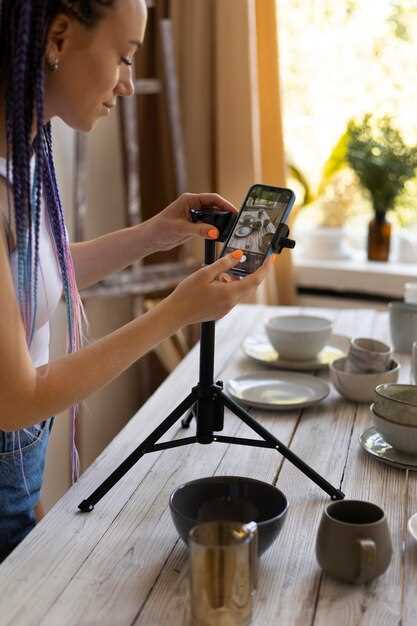
Для съемки яркого дневного пейзажа активируйте режим «Фото» и отключите HDR, чтобы избежать размытости в солнечных участках.
При низкой освещенности или в помещениях используйте ночной режим, который автоматически увеличивает экспозицию и компенсирует шумы. В ночных сценах важно избегать движений и держать телефон стабильно.
Для съемки движущихся объектов, например, детей или автомобилей, выберите режим «Спорт» или активируйте быстрый затвор. Это поможет заморозить движение и сделать кадр четким.
Если хотите подчеркнуть мягкость и размытость заднего плана в портретных снимках, переключитесь на режим «Портрет», который с помощью света и глубины резкости выделяет объект съемки.
При съемке макрообъектов или деталей, таких как цветы или текстуры, используйте режим «Макро». Он позволяет приблизить объект и добиться высокой детализации.
Для видеосъемки выберите режим «Видео», а при необходимости более плавных переходов – включите стабилизацию изображения и высшее качество записи.
При съемке в условиях яркой и контрастной подсветки подбирайте режим «Авто» и используйте блокировку экспозиции, чтобы избежать чрезмерного затемнения или пересвета.
Глубокие настройки и дополнительные функции камеры для продвинутых пользователей
Настройте баланс белого вручную через редактор фотографий после съемки, чтобы добиться точной передачи цветовых оттенков в сложных условиях освещения.
Используйте режим RAW в сторонних приложениях, таких как Halide или ProCamera, для получения необработанных данных снимков, что позволяет максимально гибко работать с цветами и светом при постобработке.
Настройте экспозицию и фокус отдельно с помощью свайпов или рукописных контроллеров в приложениях для профессиональной съемки, чтобы обеспечить максимально точное изображение.
Используйте регулировку ISO и скорости затвора вручную, чтобы добиться особых эффектов, например, уменьшения шума при низком освещении или размытия движущихся объектов.
Активируйте функцию «Зеркальное отображение» для предварительного просмотра в реальном времени специальных эффектов, например, при использовании внешних объективов или съемки через аксессуары.
Пользуйтесь встроенными возможностями настройки шумоподавления и резкости – в сторонних приложениях можно подобрать оптимальные параметры для каждой сцены.
Включите сетку и правила третей, чтобы правильно композиционно расположить объекты на кадре. Это поможет сделать снимки более гармоничными и профессиональными.
Используйте функцию «Геометки» для автоматической привязки координат места съемки и организации фотоколлекции по географическим меткам.
Экспериментируйте с функциями длительной выдержки, чтобы создать креативные фотоэффекты, такие как звездное небо или отражения в воде. Для этого выбирайте приложение, которое позволяет управлять выдержкой вручную.
Работа с RAW и форматом ProRAW для профессиональной обработки изображений
Для получения максимального качества изображений используйте формат RAW. Он сохраняет больше информации о цветах и деталях, что позволяет значительно улучшить качество фотографий при постобработке. Чтобы активировать RAW на iPhone, откройте приложение ‘Камера’, перейдите в настройки и выберите режим ‘RAW’.
Формат ProRAW, доступный на более новых моделях iPhone, сочетает в себе преимущества RAW и обработки изображений в режиме HDR. Это позволяет сохранить детали в светлых и темных участках, а также улучшить цветопередачу. Чтобы использовать ProRAW, активируйте его в настройках камеры, выбрав опцию ‘Формат’ и включив ProRAW.
При работе с RAW и ProRAW важно помнить о программном обеспечении для обработки. Приложения, такие как Adobe Lightroom или Capture One, идеально подходят для редактирования этих форматов. Они предоставляют инструменты для точной настройки экспозиции, контраста и цветового баланса.
Не забывайте о том, что RAW-файлы занимают больше места на устройстве. Регулярно проверяйте доступное пространство и используйте облачные сервисы для хранения изображений. Это поможет избежать нехватки памяти во время съемки.
Экспериментируйте с различными настройками и фильтрами в процессе обработки. RAW и ProRAW позволяют вносить значительные изменения без потери качества, что делает их идеальными для профессиональных фотографов и любителей, стремящихся к совершенству.
Настройка параметров HDR, ночного режима и стабилизации
Для оптимизации качества фотографий с помощью HDR отключите автоматическую настройку и ручной режим. В настройках камеры выберите уровень HDR, который лучше всего подходит для сцены: включите его для ярких контрастных изображений или выключите для сцен с мягкими оттенками. Это поможет сохранить детали как в светлых, так и в темных участках.
Чтобы максимально использовать ночной режим, убедитесь, что он активен автоматически при низком освещении или включите его вручную, если хотите снимок в условиях слабого освещения. В ночном режиме смартфон увеличивает время экспозиции, собирая больше света, – не мешайте этому, удерживая iPhone неподвижным или опираясь на устойчивую поверхность. В настройках можно выбрать длительность экспозиции: более длинные значения улучшают качество, но требуют большей устойчивости.
Для стабилизации снимков проверьте, включена ли функция стабилизации изображения, которая помогает устранить смазывание при съемке без штатива. В большинстве случаев она активна по умолчанию, но при необходимости можно отключить или включить её вручную в расширенных настройках. Используйте стабилизацию, при съемке видео и в условиях слабого освещения, чтобы изображения были четче.
Комбинирование настроек HDR, ночного режима и стабилизации позволяет получать яркие, чистые и резкие снимки вне зависимости от условий освещения. Экспериментируйте с комбинациями и выбирайте режимы, наиболее подходящие под конкретную сцену или желаемый эффект.
Использование сторонних приложений для расширенных настроек
Приложение ProCamera также заслуживает внимания. Оно включает в себя режимы HDR, ночной режим и возможность снимать в формате RAW. Это дает больше контроля над постобработкой изображений.
Для любителей видеосъемки стоит рассмотреть FiLMiC Pro. Это приложение позволяет управлять настройками кадра, включая частоту кадров и разрешение, а также предлагает различные фильтры и эффекты.
Если вам нужно быстро редактировать фотографии, попробуйте Snapseed. Это приложение от Google предлагает широкий набор инструментов для коррекции и фильтров, что позволяет легко улучшить снимки.
Ниже представлена таблица с кратким сравнением популярных приложений:
| Приложение | Основные функции | Платформа |
|---|---|---|
| Halide | Ручные настройки, RAW, фокусировка | iOS |
| ProCamera | HDR, ночной режим, RAW | iOS |
| FiLMiC Pro | Управление кадром, фильтры, эффекты | iOS |
| Snapseed | Редактирование, фильтры, коррекция | iOS, Android |
Выбор приложения зависит от ваших потребностей и стиля съемки. Экспериментируйте с разными вариантами, чтобы найти то, что подходит именно вам.
Настройка таймлапса и замедленной съемки на уровне параметров
Для настройки таймлапса откройте приложение ‘Камера’ и выберите режим ‘Таймлапс’. Убедитесь, что у вас достаточно света, так как это влияет на качество записи. Выберите стабильную поверхность или используйте штатив для минимизации дрожания.
При замедленной съемке выберите режим ‘Замедленная съемка’. Вы можете настроить скорость замедления, выбрав 120 или 240 кадров в секунду. Для этого перейдите в настройки камеры и выберите нужный параметр. Чем выше скорость, тем более плавным будет видео.
Обратите внимание на освещение. В условиях низкой освещенности замедленная съемка может выглядеть зернистой. Используйте дополнительное освещение, если это необходимо.
Для достижения наилучших результатов:
- Снимайте в хорошо освещенных местах.
- Используйте штатив для стабильности.
- Экспериментируйте с разными объектами и сценами.
После завершения съемки просмотрите видео в галерее. Вы можете редактировать его, добавляя фильтры или обрезая ненужные части. Это поможет улучшить финальный результат.
Опции выбора и калибровки фильтров и эффектов камеры
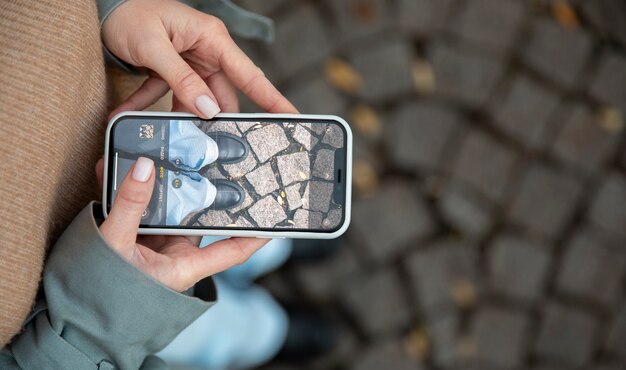
Для начала откройте приложение ‘Камера’ на вашем iPhone. В верхней части экрана найдите значок, который выглядит как три круга, это и есть доступ к фильтрам. Нажмите на него, чтобы увидеть доступные варианты.
Выберите фильтр, который вам нравится. Каждый фильтр изменяет цветовую палитру и контрастность изображения. Например, фильтр ‘Ностальгия’ придаст вашим фотографиям теплые тона, а ‘Чёрно-белый’ создаст классический вид.
После выбора фильтра вы можете настроить его интенсивность. Для этого используйте ползунок, который появляется внизу экрана. Это позволяет вам контролировать, насколько сильно фильтр будет применён к изображению.
Если хотите добавить эффекты, вернитесь в меню фильтров и выберите ‘Эффекты’. Здесь доступны различные текстуры и стили, такие как ‘Световые блики’ или ‘Размытие’. Эти эффекты можно комбинировать с фильтрами для создания уникальных изображений.
Не забывайте, что вы можете предварительно просмотреть изменения, прежде чем делать снимок. Это поможет вам лучше понять, как фильтры и эффекты влияют на конечный результат.
Для более точной калибровки используйте режим ‘Портрет’. Он позволяет применять эффекты размытия фона и освещения, что делает ваши фотографии более профессиональными. В этом режиме также доступны различные стили освещения, которые можно настроить в реальном времени.
Экспериментируйте с разными комбинациями фильтров и эффектов, чтобы найти свой уникальный стиль. Не бойтесь пробовать новое и делиться своими находками с друзьями!