
Обновление прошивки – это ключевой шаг для улучшения стабильности и расширения возможностей вашего устройства. Перед началом процесса убедитесь, что скачиваете официальные файлы с проверенных источников, чтобы избежать нежелательных последствий.
Выбор подходящей прошивки напрямую влияет на работу вашего устройства. Внимательно ознакомьтесь с версиями, ищите инструкции по совместимости, и не пренебрегайте резервным копированием данных. Это снизит риск потери информации и поможет вернуться к исходному состоянию в случае возникновения ошибок.
Зарядка батареи до 80-100% перед началом прошивки обеспечивает безопасное выполнение действия и предотвращает возможные сбои из-за отключения питания. Помните, что правильная подготовка значительно облегчает процесс и минимизирует риск повреждения устройства.
Установка и подготовка прошивки: пошаговая инструкция
Загрузите последнюю версию прошивки с официального сайта или проверенного источника и сохраните на компьютере.
Подготовьте USB-накопитель формата FAT32, отформатировав его с помощью стандартных инструментов Windows или другого редактора. Вставьте его в компьютер и скопируйте файл прошивки на флешку, избегайте лишних папок и файлов.
Отключите все лишние устройства, чтобы избежать конфликтов во время обновления. Затем извлеките USB-носитель и вставьте его в соответствующий порт на роутере.
Подготовьте устройство к прошивке, отключив его от сети питания, и зажмите кнопку сброса или другую специальную кнопку, указанную в инструкции для вашего аппарата. Не отпускайте кнопку и одновременно подключите питание, продолжайте удерживать кнопку примерно 10-15 секунд.
Отпустите кнопку и дождитесь, пока устройство автоматически не перейдет в режим обновления. Обычно это сопровождается миганием индикаторов или изменением их режима.
На компьютере запустите браузер и введите IP-адрес устройства (часто 192.168.1.1). В интерфейсе входа выберите режим восстановления или обновления и следуйте указаниям по выбору файла прошивки с USB-накопителя.
Выберите файл прошивки, который вы подготовили ранее, и начните процесс установки, нажав кнопку ‘Обновить’ или аналогичную. Важно не отключать питание и не прерывать процесс до его завершения, чтобы избежать повреждения устройства.
После окончания установки устройство автоматически перезагрузится. Не отключайте питание и дождитесь полной загрузки маршрутизатора, прежде чем вносить дополнительные настройки или подключаться к сети.
Требования к оборудованию и программному обеспечению

Для прошивки Rt N11P B1 понадобится компьютер с операционной системой Windows 10 или выше. Минимальный объем оперативной памяти 4 Гб, а свободное пространство на диске – не менее 8 Гб, чтобы обеспечить сохранность файла прошивки и работу программ. Используйте USB-порт версии 2.0 или выше для подключения устройства к компьютеру, избегайте USB 1.0 или устаревших разъемов, которые могут препятствовать стабильной передаче данных.
Обратите внимание, что потребуется установить драйверы для вашего маршрутизатора. Их рекомендуется скачивать с официального сайта производителя или включить автоматическую установку через систему Windows. Во время процесса прошивки отключите все сторонние программы, чтобы избежать ошибок и сбоев.
Для настройки и загрузки прошивки используйте рекомендуемый программный софт: FlashTool или аналогичные инструменты, поддерживающие работу с моделью Rt N11P B1. Версии программ должны быть актуальными, обязательно проверяйте совместимость с вашей версией прошивки. В случае использования сторонних утилит, убедитесь, что их источники надежны и проверены.
Проведите подготовку оборудования, отключите антивирусные программы и брандмауэр, которые могут блокировать работу флешера и программ. Убедитесь, что питание устройства стабильно, и избегайте прерываний во время процесса прошивки, чтобы не повредить устройство. Желательно использовать источник бесперебойного питания (ИБП) или подключить компьютер к надежной розетке с заземлением для защиты от перебоев с энергией.
Загрузка официальных и пользовательских прошивок
Для получения стабильной работы устройства рекомендуется использовать официальные прошивки, скачивая их с официальных сайтов производителя или проверенных источников. Перед загрузкой убедитесь, что версия прошивки полностью совместима с вашей моделью rt N11P B1, чтобы избежать возможных ошибок и потери функциональности.
Если хотите расширить возможности устройства или добавить новые функции, выбирайте пользовательские прошивки с популярных платформ, таких как XDA Developers или специализированные форумы. Перед установкой внимательно изучите инструкции и отзывы, чтобы понять, насколько прошивка стабильно работает и поддерживается сообществом пользователей.
Перед загрузкой любой прошивки делайте резервную копию текущего варианта системы. Это позволит быстро вернуться к исходной конфигурации в случае возникновения проблем во время или после установки.
Прошивки обычно доступны в формате образов, которые загружаются через специальное программное обеспечение или с помощью режима восстановления. Обратите внимание на инструкции по их установке, чтобы избежать ошибок и повреждений устройства.
При загрузке пользовательских прошивок убедитесь, что выбранный файл подписан и не содержит вредоносных элементов. Используйте проверенные источники и избегайте случайных ссылок, которые могут привести к заражению или повреждению системы.
Создание резервной копии текущих настроек

Перед началом процедуры прошивки рекомендуется сохранить текущие настройки маршрутизатора. Для этого зайдите в интерфейс администратора и перейдите в раздел «Системные инструменты» или «Резервное копирование».
Выберите опцию «Создать резервную копию» или «Экспорт настроек». Она сохранит текущую конфигурацию в файл на вашем компьютере. Такой файл позволит быстро восстановить параметры, если новая прошивка вызовет неполадки.
Рекомендуется сохранять несколько версий резервных копий и держать их в надежном месте, чтобы иметь возможность вернуться к рабочим настройкам в случае необходимости.
Не забудьте проверить целостность файла после сохранения, чтобы убедиться, что все настройки были корректно экспортированы. Это позволит избежать повторной настройки маршрутизатора после восстановления.
Подготовка устройства к прошивке: отключение антивирусов и драйверов
Перед началом процесса прошивки отключите все антивирусные программы. Они могут блокировать важные файлы обновления или вмешиваться в процесс загрузки, вызывая сбои или повреждение устройства. Обычно их отключение занимает пару минут: найдите и временно деактивируйте защиту через настройки или значки в трее. Не забудьте оставить отключенными до завершения всех этапов прошивки.
Затем отключите сторонние драйверы и программы, вызывающие автоматическое управление устройством или конфликтующие с процессом прошивки. Это включает в себя менеджеры устройств, программные утилиты для автоматической настройки или синхронизации. В разделе ‘Диспетчер устройств’ отключите или временно удалите драйверы, касающиеся USB или подключения внешних устройств, если они установлены. Это снизит риск сбоя или повреждения прошивки.
Проверьте, что все службы безопасности, такие как Windows Defender, отключены или исключают работу с файлами прошивки. Также желательно отключить автоматические обновления системы и сторонних программ, если они активированы. Такой подход позволяет избежать неожиданных перезапусков или автоматических действий, мешающих правильной прошивке.
Запомните, что эти меры стоит применять строго на время выполнения прошивки. После завершения восстановления работы антивирусов и драйверов не забудьте вернуть их в активное состояние, чтобы обеспечить безопасность системы и корректную работу подключенных устройств.
Пошаговая процедура прошивки через USB или SD-карту
Первым делом подготовьте новую прошивку, скачанную с официального сайта или проверенного источника. Перенесите файл прошивки в корень USB-накопителя или SD-карты, чтобы устройство могло его легко найти и распознать.
Выключите устройство, отключите его от питания. Вставьте USB-накопитель или SD-карту, содержащие файл прошивки, в соответствующий разъем устройства.
Найдите кнопку для входа в режим прошивки или загрузки – обычно она расположена на корпусе или вызывается комбинацией клавиш. Нажмите и удерживайте её, после этого включите устройство, продолжая удерживать кнопку.
Дождитесь появления индикатора или сообщения, подтверждающего запуск режима прошивки. Это может занять несколько секунд, и устройство может перезагрузиться или показать специальное меню.
В меню найдите опцию «Обновление» или «Прошивка». Используйте кнопку или стрелки для выбора соответствующего пункта, затем подтвердите запуск процесса.
Процесс прошивки начнется автоматически. Не отключайте питание и не извлекайте носитель во время его выполнения, чтобы не вызвать сбои или повреждение файлов.
По завершении, устройство автоматически перезагрузится или предложит перезагрузиться вручную. Выньте USB-накопитель или SD-карту только после полного завершения процедуры.
Проверьте, что устройство работает корректно и отображает новую прошивку, – обычно это видно по версии ПО или появлению новых функций.
Что делать при ошибке в процессе обновления и восстановление системы
Первым шагом отключите устройство от питания и удерживайте кнопку перезагрузки или кнопку включения, чтобы полностью выключить его. После этого попробуйте выполнить процедуры восстановления, используя кабель USB и официальное программное обеспечение для прошивки. Проверьте, что кабель исправен и подключение стабильное, чтобы исключить возможность ошибок из-за плохого контакта.
Запустите программу для восстановления системы и выберите режим ремонта или восстановления, избегая опции полной прошивки, если система не отвечает. Если появляется сообщение об ошибке, запишите его или сделайте скриншот. Это поможет определить точную причину сбоя и выбрать правильную стратегию.
Если восстановление через стандартные средства не помогает, попробуйте выполнить прошивку с помощью другого компьютера и другого USB-порта. Убедитесь, что драйверы устройств установлены правильно и программа распознает устройство. В случае продолжения ошибок попробуйте снизить скорость передачи данных в настройках программы или использовать другой кабель.
При застревании на каком-либо этапе используйте функцию полного стирания данных перед повторной прошивкой. Пошагово следуйте инструкциям и не отключайте устройство без завершения процесса. В случае, если устройство не подает признаков жизни после ошибочной прошивки, обратитесь в сервисный центр или воспользуйтесь специализированными средствами для аппаратного восстановления.
Обеспечьте наличие резервных копий важной информации и избегайте повторных ошибок, внимательно читая инструкции по обновлению. Только после полного восстановления системы и устранения ошибок можете приступать к повторной прошивке, убедившись, что все пункты выполнены правильно и последовательно.
Настройка, оптимизация и устранение ошибок после прошивки
Проверьте настройки сети: при возникновении проблем с подключением переключите режим Wi-Fi или обновите параметры вручную через интерфейс.
Закрепите бэкап конфигураций перед внесением изменений, чтобы быстро восстановить работу устройства при возникновении сбоев.
Обновите прошивку на последнюю версию, если появились ошибки или нестабильность. Проверьте наличие официальных обновлений на сайте производителя и выполните их согласно инструкции.
Для устранения ошибок сбросьте параметры к заводским настройкам, удерживая указанную кнопку во время перезагрузки, чтобы избавиться от нежелательных изменений.
Откройте лог-файлы через интерфейс и проанализируйте ошибочные записи, чтобы определить источник неисправности. Обычно ошибки связаны с неправильной конфигурацией или несовместимостью настроек.
Измените параметры, вызывающие сбои: уменьшите мощность передачи, отключите лишние функции, такие как VPN или сложные маршрутизации, чтобы повысить стабильность работы.
Для повышения скорости и надежности соединения используйте каналы с меньшей загруженностью и избегайте конфликтов с соседними сетями.
При постоянных сбоях попробуйте временно отключить антивирусные или брандмауэрные программы, чтобы проверить их влияние на работу устройства.
Регулярно очищайте кэш и обновляйте драйверы устройств, чтобы устранить возможные несовместимости или устаревшие компоненты, вызывающие ошибки.
Если проблема продолжает возникать, обратитесь к документации или на форум поддержки, где можно найти похожие случаи и решения от других пользователей.
Первичная настройка: параметры сети и безопасности

Откройте страницу настроек маршрутизатора и перейдите к разделу Wi-Fi. Выберите уникальное имя сети (SSID), чтобы избежать путаницы в массиве доступных сетей. После этого установите надежный пароль – минимум 12 символов, сочетая буквы, цифры и специальные знаки.
Для защиты сети отключите режим публичного обнаружения устройства, чтобы снизить риск несанкционированного доступа. Также включите шифрование WPA3, если оно доступно, или WPA2 в случае несовместимости – это обеспечит лучшее сочетание скорости и безопасности.
Настройте резервные параметры сети, например, выберите статический DNS-сервер или используйте DNS Google: 8.8.8.8 и 8.8.4.4. Это поможет повысить стабильность соединения и предотвратить перебои с доступом к интернет-ресурсам.
Обратите внимание на параметры VLAN и разделение трафика, если планируете использовать гостевую сеть или сегментировать внутреннюю инфраструктуру. Это поможет ограничить доступ к важным устройствам и повысит общий уровень защиты.
Запомните, что регулярное обновление прошивки и смена пароля каждые полгода значительно снизит риск взлома и обеспечит стабильную работу устройства.
Настройка дополнительных функций и приложений
Наиболее просто расширить возможности rt N11P B1, загрузив дополнительные приложения через встроенный магазин или сторонние источники. Определите нужные функции: например, расширенную работу с файлами, просмотр потокового видео или улучшенные возможности для игр. После установки перейдите в настройки устройства и активируйте новые функции, следуя инструкциям по интеграции.
Для улучшения производительности установите оптимизированные версии приложений, которые займут меньше ресурсов и обеспечат более стабильную работу. В разделе настроек приложений проверьте разрешения и отключите те, что не используются, чтобы освободить память и ускорить работу устройства.
Если нужно настроить работу с внешними устройствами, такими как USB-накопители, кардридеры или Bluetooth-метки, перейдите в раздел подключений и используйте соответствующие параметры. Обратите внимание, что некоторые приложения могут требовать восстановления прав или установки дополнительных модулей для полноценной работы.
Чтобы обеспечить безопасность данных, активируйте встроенную защиту и регулярно проверяйте наличие обновлений для установленных приложений и системы. Так вы получите стабильность работы и минимизируете риск возникновения ошибок или сбоев.
Советую создавать резервные копии настроек и установленных приложений перед проведением значительных изменений, чтобы в случае необходимости можно было быстро восстановить рабочую конфигурацию.
Обновление драйверов и установка дополнительных модулей
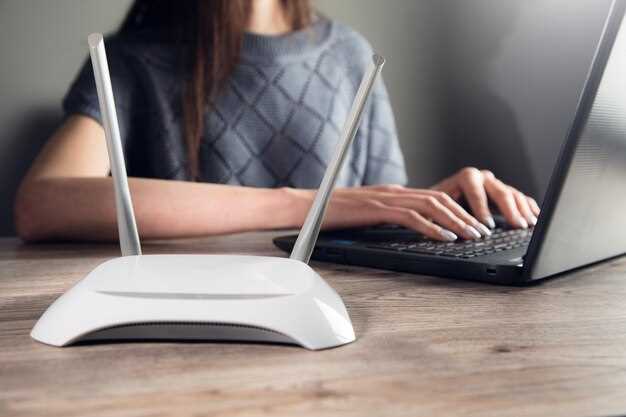
Перед началом обновления драйверов отключите все ненужные устройства, чтобы избежать конфликтов во время процедуры.
Загрузите последние версии драйверов для вашего роутера с официального сайта производителя или с авторизованных источников. Проверьте совместимость версии микропрограммы с вашей моделью RT N11P B1.
Для обновления драйверов используйте встроенные инструменты операционной системы или специализированные программы, например, WinUpdate или Driver Booster, следя за тем, чтобы обновления шли напрямую от проверенных источников.
Перед установкой новых драйверов выполните резервную копию текущих настроек роутера через встроенное меню или командную строку, чтобы можно было вернуться к исходной конфигурации при необходимости.
Для установки дополнительных модулей или прошивок, подготовьте файлы в формате, рекомендованном разработчиком, и разместите их на внутренней памяти маршрутизатора или на подключенной USB-накопителе.
Обратите внимание на инструкцию по установке конкретных модулей: некоторые требуют обновления основной прошивки или активации дополнительных функций через интерфейс admin-панели.
После загрузки новых драйверов и модулей проведите перезагрузку устройства и убедитесь в успешном применении изменений, проверив работу ключевых функций, таких как Wi-Fi, VPN или управление сетью.
Если возникают ошибки или нестабильная работа, восстановите исходную прошивку из резервной копии и повторите процесс, следуя рекомендациям разработчика.
Диагностика и решение проблем с подключением
Начинайте с проверки кабеля Ethernet; убедитесь, что он исправен и надежно подключен к роутеру и устройству. Если есть возможность, замените кабель на другой, чтобы исключить его неисправность.
Перезагрузите маршрутизатор и устройство, которое пытаетесь подключить. Иногда простая перезагрузка снимает временные сбои в соединении и восстанавливает работу сети.
Проверьте статус индикаторов на роутере. Обычно значки указывают на наличие подключения и его качество. Если индикатор соединения отсутствует или мигает, это свидетельствует о проблемах с линией или настройками.
Обновите прошивку маршрутизатора до последней версии, скачав её с официального сайта производителя. В процессе обновления важно соблюдать инструкции, чтобы не повредить устройство.
Используйте встроенные инструменты диагностики в интерфейсе роутера. Обычно их можно найти в разделе ‘Статус’ или ‘Диагностика’. Выполните тесты соединения и просмотрите отчет для выявления ошибок.
Обратите внимание на настройки IP и DNS. Неправильные параметры могут мешать подключению. Для проверки можно временно изменить их на автоматические или указать публичные DNS-сервера, например, 8.8.8.8 и 8.8.4.4.
| Общая причина | Действие |
|---|---|
| Проблемы с кабелем | Поменяйте кабель на новый или исправный |
| Ошибка в настройках | Восстановите параметры IP и DNS к значениям по умолчанию или проверьте правильность внесенных данных |
| Обновление прошивки | Обновите прошивку с официального сайта |
| Программные сбои | Перезапустите маршрутизатор и устройство |
| Индикаторы | Проанализируйте значение индикаторов и выполните рекомендации по их состоянию |
Обзор распространённых ошибок и советы по исправлению
При прошивке RT N11P B1 часто сталкиваются с неправильным выбором файла прошивки. Используйте только официальные или проверенные версии, скачанные с надежных источников. Перед началом убедитесь, что файл не поврежден, сравнив контрольную сумму.
Если устройство зависает на этапе флешинга, проверьте стабильность соединения кабелем и портами USB. Избегайте использования расширителей или через хабы. Перезагрузите ПК и повторите попытку, отключив все фоновые программы, которые могут мешать процессу.
Ошибка ‘не удалось найти устройство’ возникает при неправильных драйверах. Установите последние версии драйверов для вашего компьютера, а также драйверы для самой приставки, если они доступны отдельно. Используйте официальное программное обеспечение для прошивки или проверенные сторонние инструменты.
При возникновении сообщений об ошибках в процессе записи проверяйте температуру устройства и избегайте перезагрузок или отключений во время процесса. Если ошибка повторяется, попробуйте сбросить настройки и повторить прошивку с другого компьютера либо другого USB-порта.
Неправильная прошивка или отключение питания во время процесса часто приводит к ‘кирпичу’. В таком случае потребуется использование режима восстановления или специального инструмента для восстановления прошивки. Перед этим обязательно изучите инструкции по восстановлению для конкретной модели.
Если после прошивки устройство работает нестабильно или перезагружается, попробуйте прошить другую версию файла. Иногда несовместимость с ядром или настройками системы вызывает сбои. Также стоит сбросить настройки до заводских перед повторной прошивкой.
Для предотвращения ошибок рекомендуется подготовить все необходимое заранее: драйверы, программное обеспечение, кабели, и запустить процесс в чистой среде без запущенных посторонних программ. Перед началом создайте точку восстановления системы, чтобы иметь возможность вернуться в исходное состояние.
Обновление прошивки: как не потерять настройки и избежать ошибок
Перед началом обновления прошивки обязательно создайте резервную копию текущих настроек роутера. Зайдите в веб-интерфейс устройства, откройте раздел ‘Настройки’ или ‘Системные параметры’ и выберите опцию ‘Экспорт конфигурации’. Сохраните файл на компьютер, чтобы при необходимости быстро восстановить настройки.
Перед началом работы убедитесь, что питание устройства стабильно. Используйте источник с резервным питанием или отключите возможность отключения питания во время процесса. Неполное или прерванное обновление способно привести к сбоям или невозможности загрузки устройства.
Загружайте прошивку только с официального сайта производителя и проверяйте файл на целостность через контрольные суммы или цифровую подпись. Использование неподдерживаемых файлов или неправильных версий увеличивает риск некорректной работы устройства.
| Шаг | Действие | Совет |
|---|---|---|
| 1 | Создайте резервную копию настроек | Обязательно сохраните конфигурационный файл, чтобы можно было быстро восстановить параметры после обновления |
| 2 | Проверьте источник прошивки | Используйте только проверенные и авторизованные файлы на официальном сайте |
| 3 | Отключите все неиспользуемые устройства | Интерфейс обновления работает быстрее и стабильно при минимальном количестве подключенных устройств |
| 4 | Запустите процесс обновления | Следите за прогрессом и не отключайте питание, пока не завершится процесс |
| 5 | Перезагрузите роутер | После установки проведите перезагрузку, чтобы устройство полностью применило новую прошивку |
| 6 | Восстановите настройки | Если после обновления возникнут проблемы, используйте файл резервной копии для восстановления конфигурации |
При возникновении ошибок не пытайтесь принудительно перезагружать устройство или вмешиваться в процесс обновления. Обратитесь в техподдержку или ознакомьтесь с официальными инструкциями, чтобы избежать повреждений.