
Процесс получения актуальной версии операционной системы может казаться сложным, однако следуя нескольким этапам, можно избежать распространенных ошибок. Существует возможность обратиться к специализированным ресурсам, где представлены последние обновления и рекомендации по скачиванию программного обеспечения от производитиля.
Первое, что стоит учесть, – это целостность загружаемого образа. Обратите внимание на размер файла и его проверочные суммы, чтобы убедиться в отсутствии повреждений. Не стоит доверять сомнительным ссылкам или неофициальным источникам, так как это может привести к нежелательным последствиям.
Следующий этап включает правильный выбор метода получения нужного пакета. От загрузки ISO-образа до использования инструмента для создания установочного носителя – выбор зависит от личных предпочтений и доступных ресурсов. Существуют полезные утилиты, которые помогают перевести системы на новый уровень, тем самым упрощая данный процесс.
Обратите внимание на системные требования, чтобы ваш компьютер соответствовал параметрам для корректной работы новой версии. Это значительно снизит вероятность возникновения проблем в дальнейшем. Правильный подход и подготовка сделают установку менее трудоемкой и более безболезненной.
Где найти ресурс для загрузки операционной системы
Для получения необходимой версии операционной системы лучше всего воспользоваться ресурсом от разработчика. Вот основные шаги для его поиска:
- Откройте интернет-браузер.
- Введите в адресную строку официальный адрес: https://www.microsoft.com.
- На главной странице найдите меню, которое предоставляет доступ к продуктам и решениям для пользователей.
- Перейдите в раздел, касающийся операционных систем или программного обеспечения.
- Ищите ссылку на загрузку системы. Обычно она выделена и размещена на видном месте.
При навигации по разделам обратите внимание на блоки с информацией о различных версиях. На таких страницах часто представлены подробные описания и системные требования.
- Проверяйте наличие обновлений в разделе поддержки сайта.
- Изучите сопутствующие материалы, которые могут помочь в процессе установки.
- Если есть возможность, воспользуйтесь десктопным приложением, которое может обеспечить доступ к загрузкам.
Следуя этим рекомендациям, вы достучитесь до необходимого контента без лишних трудностей.
Как выбрать нужную версию 10 для скачивания
При выборе варианта операционной системы стоит учитывать несколько аспектов. Во-первых, определите, для каких целей будет использоваться система: для работы, игр или повседневных задач. Каждая версия может предоставлять разные функции. Например, версия Pro идеально подходит для бизнес-отдельностей, обеспечивая дополнительные функции безопасности и управления.
Во-вторых, обратите внимание на совместимость с аппаратным обеспечением. Убедитесь, что ваш компьютер соответствует минимальным требованиям для работы выбранной редакции. Это особенно важно для более старых моделей, так как могут возникнуть трудности с производительностью.
Третьим моментом является наличие нужного языка интерфейса. Некоторые версии предлагают больше языковых пакетов, что может быть значимым, если вы предпочитаете не только русский. Проверьте, доступен ли нужный язык в выбранной редакции.
Также подумайте о размере установочного файла. Расходы на трафик могут оказаться весомыми, если вы используете мобильный интернет. Убедитесь, что у вас достаточно места на жестком диске для установки всех необходимых компонентов.
Не забудьте проверить наличие последних обновлений и патчей для вашей версии. Это обычно улучшает безопасность и стабильность работы. При установке системы желательно сразу установить все доступные обновления.
Проверка системных требований перед загрузкой
Перед тем как приступить к получению новой версии операционной системы, убедитесь, что ваше оборудование соответствует необходимым параметрам. Это позволит избежать проблем после установки и обеспечить стабильную работу.
Минимальные требования включают:
- Процессор: 1 ГГц или быстрее, с поддержкой архитектуры x64.
- Оперативная память: Не менее 2 ГБ.
- Жесткий диск: Свободное место не менее 20 ГБ.
- Графическая карта: Поддержка DirectX 9 и выше с драйвером WDDM.
- Экран: Разрешение 800×600 и выше.
Рекомендуется ознакомиться с дополнительными аспектами:
- Частота процессора и количество ядер могут влиять на общую производительность системы.
- Проверьте наличие поддержки виртуализации, если планируете использовать виртуальные машины.
- Совместимость со сторонними приложениями или устройствами важна для комфортной работы.
Запуск утилиты проверки системы на вашем устройстве поможет выявить несоответствия и предложит рекомендации по обновлению. Этот шаг предотвратит разочарования в будущем.
Создание загрузочной флешки с Windows 10
Для подготовки флеш-накопителя с нужной версией операционной системы выполните следующие шаги. Сначала убедитесь, что у вас есть USB-устройство объемом не менее 8 ГБ. Все данные с накопителя будут удалены, поэтому рекомендуется сделать резервную копию.
Далее, загрузите и установите специальное приложение, которое позволяет формировать загрузочные флешки. Одним из популярных вариантов является Media Creation Tool. Запустите программу после завершения загрузки.
Выберите опцию Создать установочный носитель и нажмите Далее. Убедитесь, что выбран язык, версия и архитектура, соответствующие вашим потребностям.
Теперь укажите, что вы хотите создать накопитель USB. Укажите ваше USB-устройство в списке и подтвердите выбор. Происходит загрузка необходимых файлов, которая может занять некоторое время.
После завершения процесса вы получите готовый загрузочный флеш-носитель. Проверить его работоспособность можно, перезагрузив компьютер и выбрав флешку в качестве загрузочного устройства через BIOS.
Если возникли проблемы в процессе, проверьте подключение накопителя и попробуйте запустить процесс заново. Также убедитесь, что устройство форматировано в файловую систему FAT32 для обеспечения совместимости.
Использование утилиты Media Creation Tool для скачивания
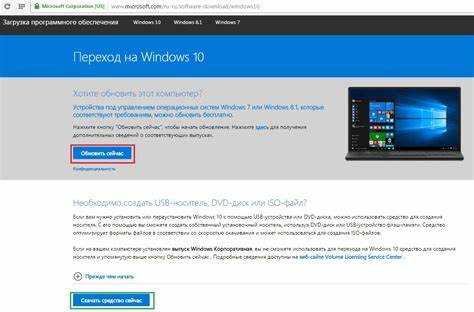
Утилита Media Creation Tool представляет собой удобный инструмент для получения последней версии системы. Ее использование помогает упростить процесс получения файлов и обеспечить их актуальность.
Следуйте пошаговой инструкции для работы с программой:
- Перейдите на страницу загрузки Media Creation Tool.
- Запустите загруженное приложение от имени администратора для получения необходимых прав.
- Выберите вариант «Создать установочный носитель (флешка, DVD) для другого компьютера».
- Укажите параметры: язык, версия и архитектура (32 или 64 бита).
- Выберите способ записи: можно создать загрузочный USB-носитель или сохранить ISO-файл на жесткий диск.
При выборе флешки убедитесь, что на устройстве достаточно свободного места. Для ISO-образа подготовьте отдельную папку для хранения.
Процесс загрузки может занять некоторое время в зависимости от скорости интернет-соединения. После завершения утилита предложит установить систему или сохранить загруженные файлы для последующего использования.
- Если выбираете USB-носитель, следуйте инструкциям для его форматирования.
- При создании ISO-файла используйте программу для записи на DVD или распаковки на флешку.
Убедитесь в целостности загруженных данных, проверяя их с помощью встроенных средств проверки ISO или анализа USB на наличие ошибок.
Проверка целостности загружаемого файла
После завершения загрузки важно убедиться, что файл не поврежден и соответствует оригинальной версии. Основной метод для проверки целостности – использование контрольной суммы. Она представляет собой строку символов, полученную с помощью алгоритмов, таких как MD5, SHA-1 или SHA-256.
Для начала, найдите контрольную сумму, опубликованную на ресурсе, откуда вы получили файл. Убедитесь, что вы берете данные из надежного источника. Затем используйте соответствующую утилиту для вычисления контрольной суммы загруженного файла. На Windows удобно воспользоваться встроенным инструментом PowerShell.
Для этого откройте PowerShell и выполните следующую команду:
Get-FileHash -Path 'путь_к_файлу' -Algorithm SHA256
Замените ‘путь_к_файлу’ на местоположение вашего загруженного файла. После выполнения команды вы получите строку, представляющую контрольную сумму проверяемого объекта.
Сравните полученное значение с тем, что вы нашли на сайте. Если строки совпадают, файл целый и безопасен для использования. В случае расхождений стоит удалить файл и повторить загрузку, следуя всем рекомендациям по безопасности.
Этот подход гарантирует, что вы избегаете рисков, связанных с поврежденными или поддельными файлами, что снижает вероятность потенциальных угроз для вашего устройства и данных. Выбор качественных источников и проверка целостности – залог безопасности.
Инструкции по установке после загрузки Windows 10
После получения установочного файла, необходимо подготовить компьютер к установке. Убедитесь, что ваш ПК соответствует минимальным системным требованиям. Важные параметры:
| Компонент | Минимальные требования |
|---|---|
| Процессор | 1 ГГц с поддержкой PAE, NX и SSE2 |
| Оперативная память | 1 ГБ для 32-разрядной, 2 ГБ для 64-разрядной системы |
| Жесткий диск | 16 ГБ для 32-разрядной, 20 ГБ для 64-разрядной версии |
| Видеокарта | Поддержка DirectX 9 с драйвером WDDM |
Выберите способ установки: через USB-накопитель или DVD-диск. Если используете флешку, отформатируйте её в FAT32 и запишите образ с помощью специального ПО, например, Rufus.
После подготовки загрузочного устройства:
- Подключите USB-накопитель или вставьте диск в привод.
- Перезагрузите компьютер и войдите в BIOS (обычно клавиши Del, F2 или Esc).
- Установите загрузку с USB или DVD в качестве первого приоритета.
Сохраните изменения и выйдите из BIOS. Запустится процесс установки:
- Выберите язык и раскладку клавиатуры.
- Нажмите «Установить» и примите лицензионное соглашение.
- Выберите тип установки: «Обновление» или «Выборочная» (чистая установка).
При выборе чистой установки отформатируйте раздел, на который будет установлена операционная система. Это сотрет все данные на данном разделе.
После завершения установки:
- Следуйте инструкциям на экране для настройки параметров.
- Создайте учетную запись пользователя.
- Выберите настройки конфиденциальности.
Не забудьте установить все необходимые обновления и драйверы для правильной работы оборудования.
Решение основных проблем при скачивании Windows 10
При попытке загрузить дистрибутив системы могут возникнуть затруднения. Устранение этих проблем поможет упростить процесс.
1. Неправильные настройки браузера. Включение блокировок или расширений, которые препятствуют загрузке, может вызвать ошибки. Рекомендуется временно отключить такие расширения или использовать другой браузер.
2. Медленное интернет-соединение. Нестабильное соединение может прерывать процесс. Проверьте скорость интернета или попробуйте подключиться через проводное соединение вместо Wi-Fi.
3. Ограниченное свободное пространство. Убедитесь, что на диске, где будет сохранён файл, достаточно места. Очищение ненужных данных может помочь.
4. Антивирусное программное обеспечение. Некоторые антивирусы могут блокировать загрузку. Проверьте настройки безопасности и при необходимости временно отключите антивирус.
5. Загрузка с устаревшего URL. Использование устаревших ссылок может привести к ошибкам. Всегда обращайтесь к актуальным адресам, чтобы получать последние версии.
6. Ошибки в системных файлах. Проверьте целостность файла, если загрузка завершилась, но вы не уверены в качестве. Часто помогает использование утилит для проверки.
7. Проблемы с совместимостью устройств. Убедитесь, что ваш компьютер соответствует минимальным требованиям для установки. Неподходящее оборудование может привести к сбоям.
Следуя этим рекомендациям, вы сможете устранить распространённые проблемы, связанные с получением операционной системы, и обеспечить комфортный процесс установки.