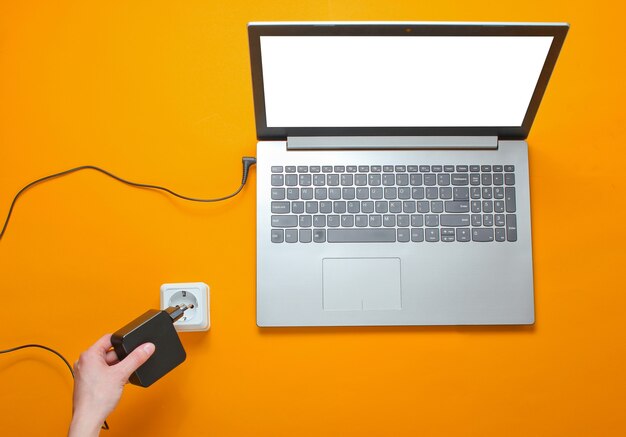
Одна из самых частых причин быстрой разрядки ноутбука – излишняя нагрузка на аккумулятор. Это происходит, когда система постоянно использует ресурсы, или в устройстве установлены приложения, которые работают в фоновом режиме и сильно расходуют энергию. Понимание этого поможет вам правильно настроить работу ноутбука и сохранить заряд дольше.
Обновление драйверов и программного обеспечения также влияет на эффективность энергопотребления. Устаревшие драйверы могут создавать дополнительные нагрузки на систему, вызывая ускоренный разряд аккумулятора. Регулярные проверки и своевременные обновления минимизируют эти риски, позволяя устройству работать стабильнее и экономнее.
Причины быстрого разряда аккумулятора ноутбука
Активное использование яркости экрана выше средних уровней существенно увеличивает расход энергии. Стремитесь снижать яркость или рассмотреть возможность автоматической регулировки в настройках, чтобы снизить нагрузку на аккумулятор.
Запуск нескольких ресурсоемких программ одновременно, особенно игр, графических редакторов или видеообработки, вызывает быстрое разряжение. Перед работой отключайте ненужные приложения и следите за процессами через диспетчер задач.
Обновления драйверов, особенно видеокарт и чипсета, часто улучшают энергосберегающие функции и находят оптимальные режимы работы устройств. Регулярное обновление системы помогает повысить эффективность использования батареи.
Активированный режим высокопроизводительности в настройках энергопитания увеличивает мощность, но значительно сокращает время автономной работы. Выбирайте его только при необходимости выполнения тяжелых задач.
Если в системе включены функции поиска и индексирования файлов, это создает постоянную нагрузку на диск и процессор. Отключение этих функций иногда помогает сэкономить энергию.
Работа Wi-Fi, Bluetooth и других беспроводных модулей в фоновом режиме потребляет значительную часть заряда. Отключайте их при отсутствии необходимости использования сети или периферийных устройств.
Изношенность аккумулятора также сказывается на его автономности. Старые или поврежденные батареи могут терять емкость, поэтому рекомендуется регулярно проводить тестирование и при необходимости заменить аккумулятор.
Температурный режим влияет на эффективность аккумулятора: храните устройство в прохладных условиях и избегайте перегрева. Высокие температуры ускоряют износ элементов питания и снижают их емкость.
Износ аккумулятора и его возраст
Обратите внимание, что через 300-500 циклов зарядки-разрядки емкость аккумулятора снижается примерно на 20-30%. Это влияет на показатели работы ноутбука и сокращает время автономного функционирования. После достижения этого срока аккумулятор теряет способность удерживать энергию, что вызывает быстрое разряжение.
Проверьте состояние аккумулятора с помощью встроенных инструментов ОС или специальных программ, таких как BatteryInfoView или CoconutBattery. Если показатель износа превышает 30-40%, пора задуматься о замене.
Кроме того, по мере старения аккумулятора порты и контакты внутри ухудшают проводимость, что тоже снижает эффективность зарядки и ускоряет разряд. В таких случаях помогает очистка контактов и использование оригинальных зарядных устройств, совпадающих по параметрам.
Ключевым фактором является возраст аккумулятора: его ресурсы со временем уменьшаются даже при аккуратной эксплуатации. В среднем, аккумуляторы начинают демонстрировать заметное снижение эффективности после двух-трех лет использования. Учитывайте этот момент при планировании обновлений ноутбука или аккумулятора.
Работа тяжелых приложений и фоновых процессов
Закройте все ресурсоемкие программы, которые не используются в данный момент. Например, редактирование видео, 3D-моделирование или запуск виртуальных машин значительно нагружают процессор и оперативную память, сокращая время работы ноутбука.
Откройте диспетчер задач и проверьте список запущенных процессов. Остановите все без необходимости, особенно те, что потребляют много CPU и RAM. Иногда в фоне работают автоматические обновления или сторонние утилиты, которые также тормозят работу системы.
Обратите внимание на приложения с высокими требованиями к системным ресурсам, такие как браузеры с большим количеством вкладок, антивирусные сканеры или программы для резервного копирования. Их временное отключение или оптимизация настроек поможет сохранить заряд батареи.
Используйте встроенные инструменты для оптимизации работы системы: отключите автозапуск неважных программ через менеджер задач и настройте параметры энергосбережения, чтобы снизить частоту работы процессора и отключить ненужные компоненты.
Регулярно очищайте систему от ненужных файлов и обновляйте драйверы. Это поможет устранить сбои, которые могут провоцировать ненужную нагрузку на аппаратные ресурсы, особенно при работе тяжелых приложений.
Некорректные настройки энергосбережения
Проверьте параметры энергосбережения в настройках системы. Откройте раздел «Параметры» > «Система» > «Электропитание и спящий режим» и убедитесь, что настройки не снижают яркость экрана и не отключают компоненты слишком быстро. Установите таймер отключения дисплея и перехода в спящий режим на сколько можно большее время или отключите их при необходимости.
Настройте параметры детального режима энергосбережения для каждого режима работы. В некоторых случаях автоматическая оптимизация уменьшает яркость экрана или ограничивает работу процессора, что приводит к быстрому разрядке аккумулятора. Выберите наиболее сбалансированный режим, который сохраняет заряд, не мешая работе.
Используйте расширенные настройки энергопотребления. В панели управления найдите опцию «Дополнительные параметры питания» и выберите или создайте профиль, в котором отключены или уменьшены параметры энергосбережения для устройств, таких как Wi-Fi, Bluetooth и USB-порты. Это обеспечит более стабильное потребление энергии и увеличит время работы.
Обратите внимание на настройку режима работы жесткого диска. Если жесткий диск отключается или переходит в спящий режим слишком быстро, быстродействие и время работы существенно сокращаются. Увеличьте интервал его отключения или отключите автоматический переход.
Проверьте автоматические обновления и фоновое выполнение задач. Некоторые приложения и процессы могут запускаться и расходовать энергию, даже если пользователь этого не замечает. Реализуйте ограничения для работы в фоновом режиме и настройте автоматические обновления только при подключении к электросети.
Используйте диагностические инструменты для определения избыточных настроек или программ, которые могут влиять на расход энергии. Отключайте ненужные службы и функции, чтобы уменьшить нагрузку на аккумулятор и повысить внутреннюю эффективность системы энергопотребления.
Повреждение или загрязнение зарядного устройства и разъемов
Проверьте состояние кабеля и разъемов на наличие видимых повреждений или изломов. Если кабель потрескался или разъем имеет заметные трещины, это снижает эффективность передачи тока и вызывает быструю разрядку аккумулятора. Замена поврежденных компонентов – самый эффективный способ решить проблему.
Обратите внимание на загрязнение разъемов пылью, грязью или окислом. Накопление посторонних веществ препятствует полному контакту между зарядным устройством и ноутбуком, что ведет к снижению силы тока и ускоренному разряду батареи. Регулярная очистка разъемов влажной мягкой тканью или ватным тампоном поможет восстанавливать надежное соединение.
| Признаки загрязнения или повреждения | Что делать |
|---|---|
| Видимые трещины, деформации кабеля или разъема | Заменить зарядное устройство или кабель на новые модели |
| Пыль, грязь или окислы в разъемах | Аккуратно очистить разъемы мягкой тканью или ватным тампоном, смоченным в спирте |
| Несчастные случаи с кабелями (или их повреждение внутри) | Проверить кабель на наличие повреждений и заменить поврежденный участок или всё зарядное устройство |
| Мерцание индикации или нестабильное напряжение | Обратиться к специалисту для диагностики или замены неисправных элементов |
Использование ноутбука в неблагоприятных условиях температуры

Держите ноутбук в диапазоне температур от 10 до 35 °C. Высокие температуры ускоряют нагрев компонентов, вызывая автоматическую защиту батареи и снижение её емкости. Низкие температуры могут привести к тому, что аккумулятор будет показывать снижение заряда быстрее или вовсе перестанет работать. Используйте охлаждающие подставки или избегайте размещения устройства на солнечных лучах, чтобы сохранить оптимальную температуру.
Перед использованием в теплом помещении избегайте перехода из холодной среды. Подождите не менее 15 минут, чтобы устройство адаптировалось к новой температуре. Переход из холода в жару вызывает конденсацию влаги внутри устройства, что может привести к повреждению электроники и сокращению срока службы батареи.
Не оставляйте ноутбук на длительное время в автомобиле или в иных местах с повышенной температурой. Также избегайте использования устройства на солнечных пляжах или в хорошо обжаренных палатках. В таких условиях температура поверхности может значительно превышать допустимые лимиты, вызывая перегрев аккумулятора и снижение его емкости.
Обратите внимание на работу вентиляции. Регулярно очищайте вентиляционные отверстия от пыли и грязи, чтобы избежать перегрева в жаркую погоду. Используйте внешние охлаждающие системы, если работы или заказы требуют длительного использования ноутбука на улице.
Следите за уровнем заряда аккумулятора во время работы. В жаркую погоду батарея быстрее теряет энергию, особенно при повышенной температуре, потому что внутренние химические процессы ускоряются. Постоянное использование устройства в таких условиях уменьшает срок службы батареи и может привести к ее преждевременному износу.
Как продлить работу аккумулятора и исправить текущие проблемы

Ограничьте использование ресурсоемких приложений и фоновых процессов. Откройте диспетчер задач и отключите программы, которые активно потребляют энергию, особенно при работе на батарее.
Настройте параметры энергосбережения через панель управления. Уменьшите яркость экрана, отключите автоматическую блокировку дисплея и снизьте яркость в настройках.
Проверьте состояние аккумулятора с помощью встроенных утилит. В Windows можно использовать команду в командной строке powercfg /batteryreport и оценить состояние батареи по отчёту. В macOS — раздел «Состояние батареи» в системных настройках.
Обновите драйверы и BIOS ноутбука. Производители регулярно выпускают обновления, исправляющие проблемы с энергопотреблением и повышающие стабильность работы аккумулятора.
Используйте оригинальные зарядные устройства и кабели. Некачественные зарядки могут быстро ухудшать состояние батареи и ухудшать ее емкость.
Время от времени выполняйте калибровку батареи. Для этого полностью зарядите ее до 100%, потом разрядите до 5-10%, и снова полностью зарядите. Это помогает системе правильно определять уровень заряда.
Регулярно очищайте контакты аккумулятора и разъемы от пыли и грязи, чтобы обеспечить хороший контакт и предотвратить быстрый износ элементов.
Если батарея быстро разряжается даже при минимальной нагрузке, возможно, наступила её физическая деградация. В этом случае целесообразно заменить аккумулятор, особенно на моделях с уже просевшей емкостью выше 20%.
Для более точной оценки долговечности аккумулятора используйте специализированное программное обеспечение или обращайтесь к сервисным центрам для профессиональной диагностики и замены элементов.
Настройка режима энергосбережения и оптимизация ПО
Включите режим энергосбережения, чтобы снизить расход энергии. В настройках Windows перейдите в раздел «Питание и спящий режим» и выберите схему «Энергосбережение» или «Бюджетное». Это уменьшит яркость экрана, отключит некоторые фоновые процессы и снизит активность компонентов, что напрямую влияет на продолжительность работы аккумулятора.
Отключите автоматическую синхронизацию и обновления для ненужных программ через настройки системы или конкретных приложений. Например, в настройках Microsoft Store отключите автоматические обновления, что снизит нагрузку на ЦП и сэкономит заряд.
Настройте параметры работы дисплея: уменьшите тайм-аут его выключения и яркость вручную. Чем меньше экран, тем меньше энергии тратится, и быстрее разряжается батарея.
Оптимизируйте запуск программ: отключите автозагрузку приложений, которые не нужны постоянно. Для этого откройте «Диспетчер задач» и перейдите к вкладке «Автозагрузка», отключите любые программы, которые не требуют постоянного запуска.
Проверьте работу антивируса и файрвола: настройте их так, чтобы они не сканировали автоматически в рабочие часы или не запускали тяжелые процессы без необходимости. Использование легких антивирусов также снижает нагрузку на систему и потребление энергии.
Обновите драйверы устройств, особенно графического адаптера и контроллеров питания. Обновленные драйверы лучше управляют энергопотреблением, что помогает сохранить зарядки дольше.
Настройте BIOS или UEFI – уберите или отключите неиспользуемые устройства и настройки, которые могут потреблять лишнюю энергию. Например, отключите встроенные Wi-Fi или Bluetooth, если они не используются, через параметры BIOS.
Регулярная калибровка аккумулятора и обновление драйверов

Проводите калибровку аккумулятора раз в 2-3 месяца, чтобы точнее отображать оставшийся заряд. Начинайте с полного разряда ноутбука, пока он не выключится, затем полностью заряжайте его до 100% без перерывов. Это помогает системе лучше считывать уровень батареи и выявлять возможные сбои.
Обновляйте драйверы контроллера батареи и видеокарты с официальных сайтов производителей. Последние версии драйверов исправляют ошибки и повышают стабильность работы аккумулятора. После установки обновлений перезагружайте ноутбук, чтобы изменения вступили в силу.
Используйте встроенные утилиты Windows или специализированные программы для проверки состояния батареи и драйверов. Регулярное обслуживание помогает выявить возможные неисправности на ранней стадии и предотвратить быструю разрядку, увеличивая срок службы аккумулятора.
Замена или ремонт зарядного устройства и аккумулятора
Проверьте разъем зарядки на ноутбуке и убедитесь в отсутствии повреждений. Зачистите контакты от пыли и загрязнений, используйте мягкую ткань или ватную палочку.
Если зарядное устройство не включает питание или показывает нестабильное подключение, попробуйте подключить его к другому розетке или проверить на другом ноутбуке. Это поможет определить, проблема ли в блоке питания.
Когда аккумулятор быстро разряжается даже при небольшом использовании, стоит провести тест его емкости с помощью специальных программ или обратиться к специалистам. В случае выявления снижения емкости ниже допустимых значений, стоит заменить аккумулятор.
При повреждении кабеля или блока питания рекомендуется приобрести оригинальное устройство, подходящее к модели ноутбука. Не пытайтесь ремонтировать его самостоятельно, чтобы избежать опасных ситуаций.
На аккумуляторах с изношенной емкостью рекомендуется установить новый аккумулятор в сервисном центре или заменить его по гарантии, если она есть. Обратите внимание на совместимость модели и качество выбранного компонента.
Регулярное обслуживание, правильная зарядка и использование оригинальных зарядных устройств помогают продлить срок службы батареи и блоков питания. Не игнорируйте признаки износа – своевременная замена поможет сохранить работоспособность ноутбука.
Обеспечение правильных условий эксплуатации ноутбука
Поддерживайте температуру рабочей зоны в пределах 10-35°C, избегая жарких и влажных мест, чтобы снизить нагрев компонентов и исключить перегрев аккумулятора.
Регулярно очищайте вентиляционные отверстия и кулеры от пыли, поскольку засорение мешает эффективному охлаждению и приводит к быстрому разряду батареи.
Используйте оригинальные зарядные устройства и кабели, чтобы избегать скачков напряжения, которые негативно влияют на состояние аккумулятора и снижают его емкость.
Не оставляйте ноутбук подключенным к сети постоянно, если он полностью заряжен, потому что это вызывает износ батареи и сокращает её ресурс.
Работайте на ровной твердой поверхности, которая не блокирует вентиляцию, чтобы обеспечить постоянный поток воздуха и снизить риск перегрева.
Обеспечьте стабильную электросеть, исключив скачки напряжения с помощью стабилизатора или сетевого фильтра, что поможет защитить внутренние компоненты и аккумулятор.
Периодически обновляйте драйверы и BIOS устройства, чтобы улучшить контроль за питанием и снизить издержки энергии в системе.
Использование программ для диагностики состояния аккумулятора
Запустите специализированные утилиты для проверки состояния батареи, такие как HWMonitor или BatteryInfoView. Эти программы отображают текущий уровень износа, количество циклов зарядки и данные о емкости по сравнению с изначальной. Они позволяют точно определить, насколько изношена батарея и требуется ли ее замена.
Обратите внимание на показатели полной емкости и текущей емкости. Значительное расхождение говорит о необходимости заменить аккумулятор, чтобы повысить время работы ноутбука. Также отслеживайте уровень износа – если он превышает 20-30%, батарея уже значительно потеряла свои исходные свойства.
Используйте встроенные средства операционной системы. В Windows откройте командную строку и выполните команду:
| powercfg /batteryreport |
Это создаст отчет в виде файла HTML, где можно увидеть подробную статистику по работе батареи за период использования. Проверьте разделы «Емкость» и «Циклы зарядки». Чем ниже их показатели по сравнению с первоначальными значениями, тем быстрее изнашивается аккумулятор.
Обратите внимание на показатели среднего времени автономной работы при полном заряде. Значительная их потеря свидетельствует о необходимости диагностики и возможной замены элемента питания. Регулярная проверка такого рода данных помогает своевременно выявлять проблемы и предотвращать полное исчерпание ресурса батареи.