
Начинайте с проверки физических кнопок или переключателей. Многие ноутбуки оснащены специальной клавишей или комбинацией клавиш, которая активирует или отключает тачпад. Обычно такие кнопки расположены над клавиатурой или сбоку корпуса. Если вы заметите кнопку с изображением трекпада или надписью Touchpad, попробуйте нажать её и проверить работу устройства.
Перейдите к настройкам системы. Откройте раздел Параметры или Настройки вашей операционной системы. В Windows выберите «Устройства» > «Первичным устройством ввода» или «Тачпад». На macOS откройте Системные настройки > Трекпад. Убедитесь, что опция Включить тачпад активирована.
Обновите драйверы и программное обеспечение. Проверьте наличие свежих версий драйверов для вашего тачпада. Зайдите на сайт производителя ноутбука или воспользуйтесь системой автоматического обновления драйверов. Иногда проблемы можно решить простым обновлением, после которого функция начинает работать корректно.
Проверьте настройки в панели управления. В Windows это можно сделать через Панель управления > Мышь или Центр настроек устройств. Там может быть специальный раздел, посвящённый настройкам тачпада, где потребуется включить необходимые параметры вручную.
Общий обзор методов активации тачпада
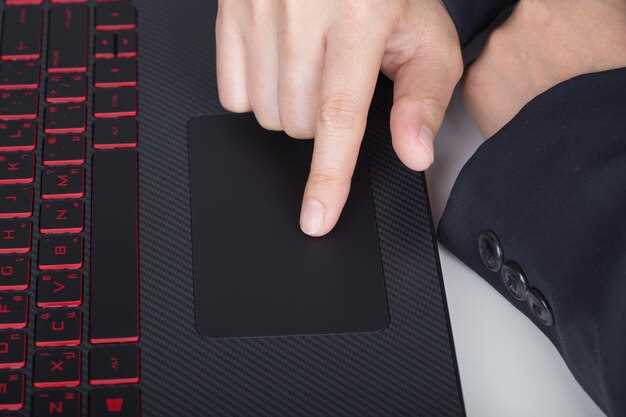
Большинство современных ноутбуков позволяют включить тачпад с помощью комбинации клавиш, обычно это клавиши с изображением сенсорной панели или блокировка. Например, комбинация Fn + F7 часто активирует или отключает тачпад.
Если таких клавиш нет или они не работают, перейдите в настройки системы: откройте «Параметры» > «Устройства» > «Тачпад». Там можно включить или отключить устройство, а также настроить его параметры.
Некоторые ноутбуки имеют отдельную кнопку либо переключатель возле клавиатуры или сбоку корпуса, специально предназначенные для включения и отключения тачпада. Проверьте наличие такой кнопки и используйте ее для активации.
В настройках драйверов часто есть возможность управлять состоянием тачпада: откройте панель управления или свойства мыши и выберите пункт, связанный с тачпадом. Тут можно включить его, если он отключен.
При использовании внешних мышей иногда автоматически отключается тачпад, чтобы избежать случайных нажатий. В настройках также можно указать, чтобы он возобновлял работу после отключения внешней мыши.
Если стандартные способы не помогают, убедитесь, что драйверы устройства обновлены или переустановите их через менеджер устройств. Иногда проблема кроется именно в программной неисправности.
Использование горячих клавиш на клавиатуре
Для быстрого включения тачпада попробуйте нажать комбинацию клавиш Fn + F7 или F9, которая чаще всего активирует или деактивирует устройство.
Обратите внимание, что сочетания клавиш могут отличаться в зависимости от производителя ноутбука. Проверяйте маркировку на клавишах, рядом с символами, или смотрите руководство пользователя.
На некоторых моделях можно воспользоваться комбинацией Fn + клавиша с изображением тачпада. Обычно её обозначают значком ноутбука или пальцем по жесту.
Если сочетания не помогают, попробуйте найти соответствующий ярлык в панели быстрых настроек Windows или настройках системы. В некоторых случаях включение происходит через центр уведомлений или системные настройки.
Для постоянного выключения или включения устройства можно использовать горячие клавиши в сочетании с управлением драйверами. В некоторых случаях потребуется установка программных утилит от производителя для настройки горячих клавиш и функций.
Настройки в панели управления Windows
Откройте меню «Пуск» и перейдите в раздел «Панель управления». В списке найдите пункт «Мышь» или «Устройства и принтеры», а затем выберите «Мышь» для доступа к настройкам тачпада.
Перейдите на вкладку «Параметры устройства» или «Настройки устройства». Здесь найдите раздел, связанный с сенсорным вводом. В большинстве случаев, он называется «Настройки тачпада» или «Параметры сенсорной панели».
Дальше проверьте, активирована ли опция «Включить тачпад» или «Активировать сенсорную панель». Если она отключена, поставьте галочку или выберите соответствующий пункт для включения.
Некоторые ноутбуки позволяют настраивать конкретные функции тачпада, такие как чувствительность, жесты и зоны активации. Используйте эти вкладки для подстройки настроек под ваши предпочтения.
После внесения изменений нажмите «Применить» и «ОК», чтобы сохранить настройки. Проверьте работу сенсорной панели, чтобы убедиться, что она активирована и функционирует должным образом.
Обновление драйверов устройства
Перейдите в диспетчер устройств, нажав правой кнопкой мыши на значок ‘Этот компьютер’ и выбрав ‘Свойства’, затем – ‘Диспетчер устройств’. Там найдите раздел ‘Мыши и другие указывающие устройства’ и раскройте его. Щелкните правой кнопкой на драйвере тачпада и выберите ‘Обновить драйвер’.
Выберите опцию автоматического поиска обновленных драйверов. Windows начнет поиск последних версий, соответствующих вашему устройству, и установит их, если обнаружит обновления. Если автоматический поиск не дает результатов, посетите сайт производителя ноутбука или чипсета и скачайте свежие драйверы вручную, руководствуясь моделью техники.
Перед установкой убедитесь, что скачали правильную версию драйвера, совместимую с вашей системой. После завершения процесса перезагрузите ноутбук, чтобы новые драйверы активировались и могли работать корректно.
Отзывы о работе драйверов можно проверять в разделах ‘Обновление и безопасность’ в настройках системы или через соответствующие утилиты производителя. Регулярная проверка и обновление драйверов помогает снизить риск ошибок и повысить стабильность работы тачпада.
Использование программных средств производителя ноутбука
Запустите предустановленное программное обеспечение производителя ноутбука, чтобы управлять настройками тачпада. Обычно подобные утилиты устанавливаются вместе с системой и доступны через панель задач или меню быстрых настроек.
Откройте программу и найдите раздел, связанный с устройствами ввода или настройками тачпада. Там вы можете включить или отключить тачпад по необходимости. Иногда эта функция называется ‘Настройка сенсорной панели’ или ‘Настройки устройства ввода’.
Используйте предоставленные опции для активации тачпада. В некоторых случаях достаточно поставить галочку или выбрать опцию ‘Включить’. После внесения изменений подтвердите настройки и перезапустите ноутбук, чтобы изменения вступили в силу.
Обратите внимание, что у многих брендов есть отдельные программы для обновления драйверов устройств. Проверьте их наличие и обновите драйверы, если обнаружите устаревшие версии. Это поможет обеспечить правильную работу тачпада и устранить возможные сбои.
Если ваш ноутбук работает на Windows, и в настройках системы найти опцию включения тачпада не удается, программное обеспечение производителя может содержать более подробные и точные инструменты управления. В таком случае обращайтесь к официальной поддержке или к руководству пользователя для конкретных шагов настройки.
Решение распространённых проблем с включением тачпада
Если ваш тачпад не реагирует, убедитесь, что устройство активировано в настройках системы. Откройте ‘Параметры’ > ‘Устройства’ > ‘Тачпад’ и проверьте, включена ли функция.
Некоторые ноутбуки позволяют отключать тачпад через комбинацию клавиш. Осмотрите клавиатуру и найдите клавишу с изображением тачпада или кнопку ‘Fn’ в сочетании с функцией F-клавиш. Попробуйте нажать комбинацию, чтобы повторно активировать тачпад.
Обновите драйверы устройства через диспетчер устройств: кликните правой кнопкой по ‘Клавиатура’ или ‘Мыши и другие указывающие устройства’, выберите ‘Обновить драйвер’.
Если проблема сохраняется, удалите драйвер тачпада через диспетчер устройств и перезагрузите ноутбук. Система автоматически установит драйвер заново.
| Шаг | Действие |
|---|---|
| 1 | Откройте ‘Диспетчер устройств’ с помощью поиска Windows. |
| 2 | Найдите раздел ‘Мыши и другие указывающие устройства’. |
| 3 | Кликните правой кнопкой по вашему тачпаду, выберите ‘Удалить устройство’. |
| 4 | Перезагрузите ноутбук – драйвер установится автоматически. |
Проверьте, не отключён ли аппаратный переключатель или клавиша для включения/выключения тачпада. В некоторых моделях это отдельная кнопка или комбинация клавиш.
Если проблема возникла после обновления системы или установки сторонних приложений, протестируйте работу в безопасном режиме. Иногда сторонние программы могут блокировать работу тачпада.
При наличии внешних устройств мыши попробуйте отключить их, чтобы исключить конфликт драйверов или настроек.
Проверка отключения тачпада в настройках BIOS/UEFI
Зайти в BIOS или UEFI можно, перезагрузив ноутбук и на этапе загрузки нажать определенную клавишу – обычно это F2, Del или Esc. После входа найдите вкладку, связанная с устройствами или интегрированной периферией, например, ‘Advanced’ или ‘Peripheral’.
Ищите опцию, которая может называться ‘Internal Pointing Device’, ‘Touchpad’, ‘Touch Panel’ или что-то подобное. Если такая опция есть и стоит в положении ‘Disabled’ или ‘Off’, включить тачпад не получится, пока не измените настройки.
Для активации установите значение ‘Enabled’ или ‘On’. После этого выйдите из BIOS/UEFI с сохранением изменений. Перезагрузка системы должна вернуть активный тачпад, если он был отключен именно на этом уровне.
Если параметр отсутствует или изменяется только при подключении внешнего устройства, возможно, управление электроникой реализовано через драйверы ОС. В таком случае стоит проверить настройки системы или обновить BIOS до последней версии для повышения совместимости и контроля.
Проверка состояния устройства в диспетчере устройств
Откройте диспетчер устройств через меню ‘Пуск’ или комбинацией клавиш Win + X, выбрав ‘Диспетчер устройств’. Найдите раздел ‘Мыши и другие указывающие устройства’ и разверните его.
Обратите внимание на название устройства – если оно отображается с знаком восклицания или вопросительным знаком, это указывает на проблему с драйвером или совместимостью. Правый клик по устройству откройте и выберите ‘Свойства’.
На вкладке ‘Общие’ проверьте статус устройства. Если видно сообщение о неправильной работе или неисправности, попробуйте обновить драйвер: нажмите ‘Обновить драйвер’ и укажите автоматический поиск обновлений или выберите локальный файл.
Порой помогает отключение устройства, подождите несколько секунд и снова включите его через контекстное меню. Также можно убрать галочку ‘Разрешить компьютеру отключать это устройство для экономии энергии’ в дополнительных настройках.
Если после этих шагов проблема не исчезает, проверьте наличие обновленных драйверов на сайте производителя ноутбука или производителя тачпада. Убедитесь, что устройство отображается правильно и активировано без ошибок. Это устраняет потенциальные причины, мешающие нормальной работе тачпада.
Включение через параметры сенсорной панели в Win10/Win11

Открывайте настройки системы через меню «Пуск» и выбирайте раздел «Параметры». Перейдите в раздел «Устройства» и кликните по вкладке «Сенсорная панель». В списке найдите пункт «Включить сенсорную панель» и переведите переключатель в положение «Вкл.». Если такая опция недоступна, проверьте наличие обновлений драйверов устройства или выполните их повторную установку через менеджер устройств.
После включения проверьте работу сенсорной панели прямо на экране – она должна реагировать на касания. В случае отсутствия реакции перезагрузите ноутбук, чтобы изменения вступили в силу. В некоторых моделях есть дополнительные настройки чувствительности или жестов, которыми можно управлять в этом же разделе для оптимизации работы тачпада.
Переустановка драйвера или сброс настроек
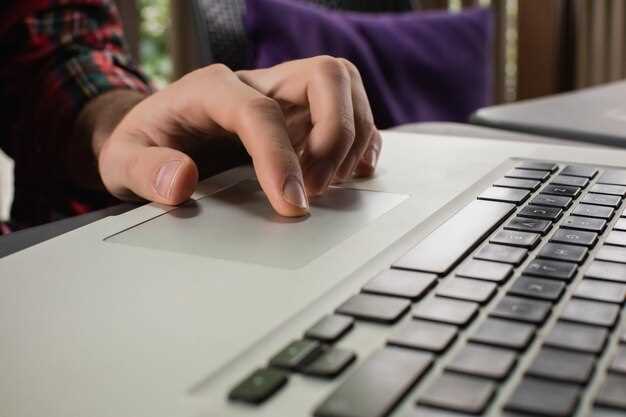
Чтобы восстановить работу тачпада, начните с переустановки драйвера устройства. Для этого откройте «Диспетчер устройств», найдите раздел «Мыши и другие указывающие устройства», выберите свой тачпад и нажмите «Удалить устройство». После этого перезагрузите ноутбук, и система автоматически установит базовый драйвер. Если этого не произойдет, скачайте последнюю версию драйвера с официального сайта производителя ноутбука или материнской платы.
Дополнительно можно полностью сбросить настройки драйвера до заводских. Для этого откройте «Параметры», выберите «Устройства» и перейдите в раздел «Таинственные свойства» или «Дополнительные параметры мыши». Там найдите вкладку «Дополнительно» или «Настройки драйвера». В большинстве случаев есть опция «Вернуть настройки по умолчанию». Выполните сброс, перезагрузите систему и проверьте работу тачпада.
| Шаг | Действие | Описание |
|---|---|---|
| 1 | Открыть диспетчер устройств | Для этого нажмите Win + X и выберите «Диспетчер устройств». |
| 2 | Удалить драйвер | Разверните раздел «Мыши и другие указывающие устройства», кликните правой кнопкой по вашему тачпаду и выберите «Удалить устройство». |
| 3 | Перезагрузить ноутбук | После удаления драйвера система автоматически установит драйвер при следующем запуске или скачайте его вручную. |
| 4 | Сбросить настройки драйвера | Зайдите в параметры устройства или драйвера и выполните сброс до исходных настроек. |
Если после этих шагов тачпад продолжает не работать, стоит проверить наличие обновлений Windows или полностью переустановить драйвер через официальный сайт производителя. Это поможет исключить возможные несовместимости и устранить сбои в работе устройства.
Обращение к специалистам и диагностика hardware
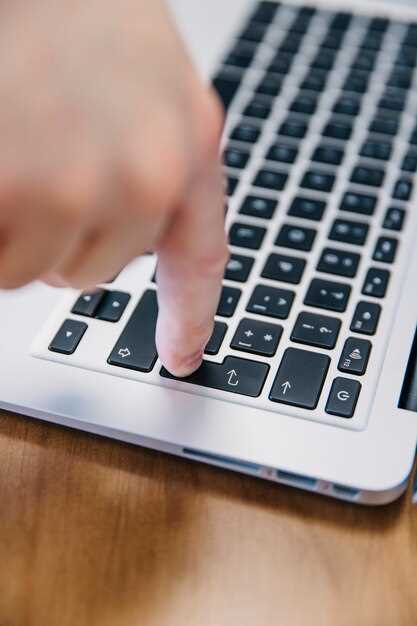
Проверяете тачпад, ведь самостоятельные попытки исправить проблему не помогают? Обратитесь к сертифицированным специалистам, которые используют профессиональное оборудование для диагностики. Такой подход позволяет точно определить причины неисправности, исключая проблему с аппаратной частью.
Перед визитом подготовьте список симптомов: когда именно возникает трудность с включением, какие ошибки отображаются, появились ли подозрительные звуки или нагрев. Это поможет специалистам понять суть проблемы и быстрее приступить к ремонту.
Диагностика hardware включает проверку подключения устройств, тестирование встроенных компонентов, а также осмотр материнской платы на наличие видимых повреждений или коррозии. В некоторых случаях потребуется раскрутить корпус и выполнить проверку кабелей и разъемов.
Если подозрение падает на тачпад как на часть платы, проводят тестирование работы сенсора с помощью специальных утилит или мультиметра. Иногда помогает перепрошивка BIOS или обновление драйверов, однако, если проблема носит физический характер, эти методы не решают ситуацию полностью.
Обращение к специалистам также включает услуги по очистке и восстановлению контактов, замену изношенных деталей или модулей, если проблема связана с физическим износом.
Не игнорируйте признаки неисправности: постоянные сбои, отказ в работе, ухудшение реакции. Чем раньше обратитесь, тем больше шансов сохранить функционал устройства и избежать более дорогостоящих ремонтов.