
Viber – одно из самых популярных приложений для общения и звонков по всему миру. Если вы владеете iPhone 5s и хотите установить Viber на свое устройство, то мы поможем вам сделать это быстро и легко.
Шаг 1: Откройте App Store на своем iPhone 5s. Это официальный магазин приложений для устройств Apple. Вы можете найти его на главном экране своего устройства.
Шаг 2: В верхнем правом углу экрана вы увидите значок поиска. Нажмите на него, чтобы ввести название приложения, которое вы хотите найти – Viber.
Шаг 3: В результате поиска вы увидите список приложений, связанных с запросом Viber. Найдите приложение Viber: Messenger & Calls и нажмите на него, чтобы перейти на страницу этого приложения.
Установка Viber на iPhone 5s
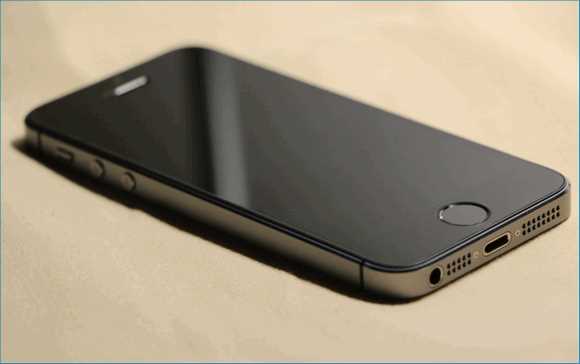
- Откройте App Store на своем iPhone 5s.
- Нажмите на значок Поиск в нижнем меню.
- Введите Viber в поле поиска и нажмите на кнопку Поиск.
- Выберите приложение Viber в списке результатов поиска.
- Нажмите на кнопку Установить, чтобы начать установку приложения.
- Если потребуется, введите вашу учетную запись Apple ID и пароль.
- Дождитесь окончания установки приложения Viber.
- После установки приложения, найдите его на главном экране вашего iPhone 5s.
- Нажмите на значок Viber, чтобы запустить приложение.
- Следуйте инструкциям в приложении для завершения настройки Viber.
Теперь вы можете пользоваться Viber на своем iPhone 5s и отправлять сообщения, совершать голосовые и видеозвонки, а также делиться медиафайлами со своими друзьями и семьей.
Загрузка Viber с App Store
Для установки Viber на ваш iPhone 5s, вам потребуется загрузить приложение из App Store. Следуйте этим шагам, чтобы получить доступ к Viber:
- Перейдите на главный экран вашего iPhone 5s и найдите иконку App Store. Нажмите на нее, чтобы открыть приложение.
- Внизу экрана вы увидите вкладки Сегодня, Игры, Приложения и Обновления. Нажмите на вкладку Приложения.
- Найдите строку поиска в верхней части экрана и введите Viber.
- Выберите приложение Viber из списка результатов поиска.
- Нажмите на кнопку Загрузка рядом с иконкой приложения Viber. Возможно, вам потребуется ввести пароль вашей учетной записи Apple ID или использовать Touch ID/Face ID для подтверждения загрузки.
- Подождите, пока загрузка Viber завершится. Появится иконка Viber на вашем главном экране, когда установка будет завершена.
- Нажмите на иконку Viber, чтобы запустить приложение. При первом запуске вам может потребоваться пройти регистрацию или войти в свою учетную запись Viber, если вы ее уже имеете.
Теперь вы можете наслаждаться использованием Viber на своем iPhone 5s и пользоваться его функциональностью для общения с друзьями и семьей по всему миру!
Регистрация в Viber
Для того чтобы начать использовать Viber на своем iPhone 5s, необходимо пройти процесс регистрации в приложении. Следуйте указанным шагам, чтобы создать аккаунт в Viber и настроить свой профиль.
Шаг 1: Скачайте и установите Viber
Перейдите в App Store на своем iPhone 5s и найдите приложение Viber. Нажмите на кнопку Установить, чтобы скачать и установить приложение на свое устройство. После завершения установки, откройте Viber из главного меню.
Шаг 2: Зарегистрируйтесь в Viber
Откройте приложение Viber и нажмите на кнопку Продолжить. Введите свой номер телефона в поле с текстом Введите свой номер телефона и нажмите на кнопку Продолжить. Убедитесь, что введенный номер телефона правильный, так как на него будет отправлен код активации.
После ввода номера телефона, Viber отправит вам SMS-сообщение с кодом активации. Введите полученный код в соответствующее поле на экране и нажмите на кнопку Продолжить.
Шаг 3: Настройте свой профиль
После успешной регистрации вам будет предложено настроить свой профиль в Viber. Вы можете загрузить фотографию, указать свое имя и добавить короткую информацию о себе. Чтобы изменить настройки профиля в будущем, нажмите на кнопку Настройки в правом нижнем углу главного экрана приложения Viber.
Успешно! Теперь вы зарегистрированы в Viber и можете начать общаться с вашими контактами. Вы можете найти новых друзей, используя функцию поиска или импортировать контакты из вашего телефонного справочника.
Примечание: Обязательно убедитесь, что у вас установлена последняя версия Viber на вашем iPhone 5s, чтобы получить все новые функции и улучшения приложения.
Настройка Viber на iPhone 5s
Чтобы использовать Viber на iPhone 5s, вам потребуется установить приложение и настроить его. Следуйте инструкциям ниже, чтобы быстро начать пользоваться Viber на вашем iPhone 5s:
1. Установка Viber

Перейдите в App Store на вашем iPhone 5s и найдите приложение Viber. Нажмите на кнопку Установить, чтобы скачать и установить приложение на ваше устройство. После успешной установки, приложение появится на главном экране вашего iPhone.
2. Регистрация в Viber
Запустите приложение Viber, найдите его на главном экране вашего iPhone и нажмите на иконку. На экране появится приветственное сообщение. Нажмите на кнопку Продолжить, затем на Принять условия использования и на экране Введите номер введите ваш номер мобильного телефона.
3. Подтверждение номера

После ввода номера телефона, вам будет отправлен код подтверждения на ваш номер. Введите этот код в соответствующее поле на экране. Если вы не получили код, вам будет предложено отправить его повторно или запросить звонок с кодом.
4. Настройка профиля

После успешного подтверждения номера, вам будет предложено задать свое имя и добавить фотографию профиля. Вы также можете пропустить этот шаг и добавить информацию позже.
5. Синхронизация контактов
Viber предложит вам возможность синхронизировать контакты с вашим телефонным списком. Вы можете разрешить Viber доступ к вашим контактам, чтобы автоматически находить ваших друзей, которые уже используют Viber.
Теперь вы готовы начать общаться, звонить и обмениваться сообщениями с вашими друзьями и контактами через Viber на вашем iPhone 5s!