
Время работы iPhone – одна из главных характеристик, на которую обращают внимание потенциальные покупатели. К сожалению, даже современные модели с высокой емкостью батарейки иногда не могут продержаться включенными более нескольких часов. Однако, существуют способы, позволяющие увеличить время работы вашего iPhone и продлить срок его автономной работы.
Первым и, пожалуй, самым известным способом является настройка яркости экрана. Уменьшение яркости экрана в значительной степени влияет на энергопотребление устройства. Кроме того, можно воспользоваться регулировкой времени автовыключения дисплея – чем реже экран будет оставаться включенным в простое время, тем дольше работает iPhone.
Еще одним полезным способом увеличить время работы iPhone является отключение приложений, работающих в фоновом режиме. Многие приложения продолжают функционировать, даже если их уже не видно на экране, и это негативно сказывается на заряде батареи. Отключение фоновой работы приложений можно сделать в настройках устройства.
Наконец, стоит отметить, что использование энергосберегающих режимов существенно влияет на время работы iPhone. В наличии имеется несколько режимов: энергосбережение, ультраэнергосбережение и другие. Включение режима энергосбережения режет ненужные задние обновления, приводит к повышению эффективности работы и увеличивает срок службы батареи.
Важность увеличения времени работы iPhone
1. Увеличение эффективности использования

Для многих людей iPhone стал незаменимым инструментом в работе или учебе. Большинство приложений и сервисов, которые используются в этих сферах, требуют активного подключения к сети интернет. Увеличение времени работы iPhone позволяет продлить важное онлайн-взаимодействие и не терять рабочий импульс. Более продолжительная работа iPhone также обеспечивает дополнительные возможности для просмотра важных документов, записи и редактирования заметок, выполнения задач и многого другого.
2. Мобильность на протяжении дня
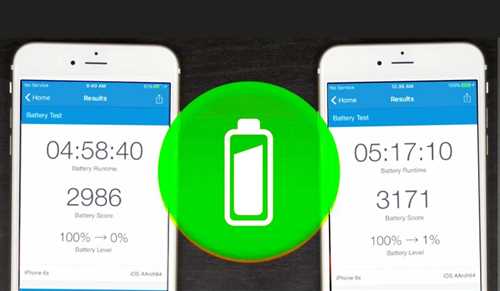
Современный образ жизни требует мобильности и оперативности. Увеличение времени работы iPhone обеспечивает возможность использования смартфона на протяжении всего дня без необходимости постоянно искать розетку для зарядки. Это особенно важно для людей, которые постоянно находятся в движении или для тех, кто много времени проводит в дороге.
Использование iPhone с максимальн
Используйте экономичный режим энергосбережения
Если ваш iPhone быстро разряжается, использование экономичного режима энергосбережения может помочь увеличить время его работы. Этот режим временно снижает производительность устройства и ограничивает некоторые функции, но позволяет значительно сэкономить заряд батареи.
Для включения экономичного режима энергосбережения следуйте этим шагам:
- Откройте настройки iPhone.
- Выберите раздел Батарея.
- Включите опцию Экономия энергии.
После включения экономичного режима у iPhone будут отключены некоторые фоновые обновления, автоматическая загрузка контента, анимации и другие несущественные функции, что поможет продлить время работы вашего iPhone.
Кроме того, вы можете настроить дополнительные параметры экономичного режима, чтобы более точно контролировать энергопотребление:
- Автоматическая блокировка: сокращение времени до автоматической блокировки экрана.
- Яркость экрана: уменьшение яркости дисплея.
- Отключить фоновые обновления: отключение автоматического обновления приложений в фоновом режиме.
Не забывайте, что экономичный режим энергосбережения может немного ограничить функциональность вашего iPhone, но это небольшая цена за увеличение времени его работы. Поэтому, если вам необходимо продлить срок службы аккумулятора в экстренной ситуации, не стесняйтесь включить этот режим и наслаждайтесь долгим временем работы вашего iPhone.
Выключайте ненужные фоновые процессы
Чтобы выключить ненужные фоновые процессы, перейдите в настройки вашего iPhone и найдите раздел Общие. После этого выберите Загрузка приложений. Здесь вы найдете список всех приложений, которые могут работать в фоновом режиме. Вы можете переключить ползунок у тех приложений, которые вы хотите выключить. Это позволит вашему iPhone больше сосредоточиться на текущем приложении и увеличит его время работы.
Также, обратите внимание на приложения, которые активно используют геолокацию или отправляют уведомления. Эти функции также могут сокращать время работы вашего iPhone. Если вы не используете какое-либо приложение, которое активно использует геолокацию или отправляет уведомления, рекомендуется отключить их в настройках приложения.
Выключение ненужных фоновых процессов — это простой способ увеличить время работы вашего iPhone и продлить заряд батареи. Попробуйте это, и вы заметите значительную разницу в длительности работы вашего iPhone.
Уменьшите яркость экрана
Вы можете настроить яркость экрана на вашем iPhone в разделе Настройки. Просто откройте приложение Настройки и выберите Дисплей и яркость. Затем используйте ползунок, чтобы уменьшить яркость экрана до наименьшего уровня, при котором вы все еще можете комфортно использовать свое устройство.
Если вы хотите, чтобы ваш iPhone автоматически регулировал яркость экрана в зависимости от условий окружающей среды, вы также можете включить функцию Автояркость в том же разделе Настройки. Это позволит вашему iPhone подстраивать яркость экрана под яркость окружающего света, что поможет сэкономить энергию.
Уменьшение яркости экрана — это простой способ увеличить время работы вашего iPhone, не требующий дополнительных усилий или затрат. Попробуйте уменьшить яркость экрана на своем iPhone и наслаждайтесь продолжительной работой вашего устройства!
Отключите автоподсветку экрана
Вы можете отключить автоподсветку экрана в настройках устройства. Для этого зайдите в меню Настройки, выберите раздел Дисплей и яркость и отключите переключатель Автоподсветка.
После отключения автоподсветки экрана, у вас будет возможность самостоятельно регулировать яркость экрана, в зависимости от текущих потребностей. Это позволит вам сэкономить значительное количество энергии и продлить время работы вашего iPhone.
Совет: Также вы можете воспользоваться функцией Ночной режим для автоматического изменения цветовой гаммы экрана в темное время суток. Это также поможет сэкономить энергию и увеличит время работы вашего iPhone.
Отключите автоматическую загрузку приложений

Чтобы продлить время работы вашего iPhone и увеличить его производительность, рекомендуется отключить автоматическую загрузку приложений. Под автоматической загрузкой понимается процесс, при котором приложения автоматически обновляются и загружаются на ваше устройство без вашего разрешения.
Автоматическая загрузка приложений может существенно снизить время работы вашего iPhone, так как постоянное обновление приложений требует дополнительного использования процессора и батареи. Кроме того, эти обновления могут замедлять работу вашего устройства.
Как отключить автоматическую загрузку приложений:
- Откройте Настройки на вашем iPhone.
- Прокрутите вниз и выберите iTunes Store и App Store.
- Найдите раздел Автоматические загрузки и нажмите на него.
- Отключите переключатели рядом с Обновления приложений и Загрузки на новых устройствах.
После того как вы отключили автоматическую загрузку приложений, ваш iPhone не будет больше автоматически загружать и обновлять приложения. Вы сможете контролировать этот процесс самостоятельно, выбирая, когда загружать и обновлять приложения в соответствии со своими потребностями и преоритетами.
Отключение автоматической загрузки приложений может значительно увеличить время работы вашего iPhone и улучшить его производительность. Данная настройка позволяет вам более эффективно использовать ресурсы устройства и предотвратить нежелательное обновление и загрузку приложений.
Закройте неиспользуемые приложения
Чтобы увеличить время работы вашего iPhone, рекомендуется закрывать все приложения, которые не используются в данный момент. Оставленные открытыми приложения могут потреблять значительное количество энергии, что сокращает время автономной работы вашего iPhone.
|
Чтобы закрыть приложение на iPhone с Face ID:
|
Если у вас iPhone с кнопкой Домой, то для закрытия приложений необходимо:
|
Закрытие неиспользуемых приложений поможет освободить рабочую память устройства и сэкономить заряд батареи, увеличив время работы вашего iPhone.
Ограничьте использование видео и игр
Чтобы увеличить время работы вашего iPhone, рекомендуется ограничить время, которое вы проводите на видео и играх. Старайтесь не превышать установленное время использования и делайте перерывы, чтобы дать батарее отдохнуть.
Кроме того, вы также можете отключить автоматическое обновление видео и игровых приложений, чтобы предотвратить автоматическое скачивание обновлений в фоновом режиме. Таким образом, вы будете иметь больше контроля над тем, каким образом ваш iPhone использует ресурсы и заряд батареи.
Ограничивая использование видео и игр, вы сможете значительно увеличить время работы вашего iPhone и быть уверенными в том, что вам хватит заряда на долгие часы работы или развлечений.
Отключите обновление приложений в фоновом режиме
Чтобы отключить обновление приложений в фоновом режиме на вашем iPhone, следуйте этим простым шагам:
| 1. | Откройте Настройки на вашем iPhone. |
| 2. | Прокрутите вниз и нажмите на iTunes и App Store. |
| 3. | Найдите раздел Автоматическое загрузка и нажмите на него. |
| 4. | В этом разделе вы увидите опцию Обновления. Нажмите на неё, чтобы отключить автоматическое обновление приложений в фоновом режиме. |
После того, как вы отключите обновление приложений в фоновом режиме, ваш iPhone больше не будет автоматически загружать и устанавливать обновления для приложений. Это позволит вам увеличить время работы вашего устройства, так как батарея не будет тратиться на загрузку и установку обновлений.
Если вы хотите обновить свои приложения, вы все равно сможете сделать это вручную, открыв App Store и перейдя на вкладку Обновления. Это даст вам больше контроля над временем и зарядом вашего iPhone, а также позволит вам увеличить время его работы.
Управляйте уведомлениями в приложениях
Перейдите в настройки iPhone и найдите раздел Уведомления. Здесь вы можете управлять теми приложениями, которые имеют доступ к уведомлениям, а также настроить типы и виды уведомлений, которые вы хотите получать.
| Приложение | Доступ к уведомлениям | Типы уведомлений |
|---|---|---|
| Социальные сети | Отключить/разрешить | Сообщения, упоминания, новости |
| Электронная почта | Отключить/разрешить | Новые сообщения, важные письма |
| Мессенджеры | Отключить/разрешить | Новые сообщения, звонки |
Выберите только те приложения и типы уведомлений, которые вам действительно необходимы. Это позволит снизить нагрузку на процессор и аккумулятор вашего iPhone, что в свою очередь увеличит время работы устройства.
Не используйте Live фон для экрана блокировки
Если вы хотите увеличить время работы вашего iPhone, то не стоит использовать Live фон на экране блокировки. Эти анимированные обои могут существенно снизить производительность и потребление заряда батареи.
Live фоны представляют собой красивые движущиеся изображения, которые работают на основе живого фона. Они могут быть очень привлекательными и интересными для глаза, но их использование требует дополнительных ресурсов устройства. Поэтому, если вам важно время работы вашего iPhone, лучше выбрать статичный фон для экрана блокировки.
Чтобы отключить Live фон, перейдите в настройки вашего iPhone, выберите «Фон» или «Обои и яркость», затем нажмите на «Экран блокировки». В этом разделе вы сможете выбрать статичное изображение вместо Live фона. В конечном итоге, вы заметите, что ваш iPhone работает дольше и оптимальнее.