
Для комфортной игры в Майнкрафт на ноутбуке важно правильно настроить оборудование и программное обеспечение. Начните с выбора подходящих настроек графики – уменьшите качество графики, чтобы снизить нагрузку на систему и повысить FPS. Обратите внимание на разрешение экрана: оптимально использовать стандартное или чуть ниже его значение, чтобы избежать тормозов.
Подготовка и настройка контроллеров существенно повышают удобство игры. Подключите мышь и клавиатуру, убедитесь, что все драйверы актуальны. В случае использования геймпада настройте его для работы с Майнкрафт через сторонние программы или стандартные функции системы.
Выбор версии игры – еще один важный аспект: официальная версия Minecraft Java или Bedrock по-разному оптимизированы под разные системы. Для ноутбуков с Windows зачастую рекомендуется версия Bedrock, которая лучше работает на большинстве устройств и поддерживает кроссплатформенность.
Подготовка к запуску Майнкрафта на ноутбуке

Обновите драйверы видеокарты и операционной системы. Это напрямую влияет на стабильность работы игры и снижает риск появления ошибок или лагов.
Убедитесь, что на ноутбуке хватает свободного места на диске. Минимальный объем для установки Майнкрафта составляет около 4 ГБ, однако лучше оставить свободных 10-15 ГБ для обновлений и кэша игры.
Проверьте параметры электропитания. Отключите режим энергосбережения, чтобы обеспечить стабильную работу системы во время игры.
Настройте параметры графики внутри игры. Для слабых ноутбуков рекомендуется выбрать низкие уровни графики, отключить тени и снизить качество текстур. Это повысит FPS и снизит нагрузку на систему.
Установите Java, если используете версии клиента, требующие её. Проверьте, чтобы версия Java была совместима с игрой – обычно рекомендуется использовать Java 17 или новее.
Закройте все ненужные приложения и вкладки браузера. Это освободит ресурсы для Майнкрафта и минимизирует возможные конфликты.
Настройте сеть. Лучшее соединение с минимальной задержкой обеспечивает гладкую игру. Если есть возможность, подключите ноутбук к роутеру по кабелю – это уменьшит риск прерываний связи.
Рассмотрите возможность увеличения объема оперативной памяти, если ноутбук работает на пределе своих возможностей. В играх высокого уровня это существенно влияет на плавность процесса.
Минимальные системные требования для стабильной игры

Процессор: Intel Core i3 или AMD Ryzen 3 с тактовой частотой не ниже 3.0 ГГц обеспечивает плавное функционирование.
Оперативная память: Минимум 4 ГБ RAM, однако рекомендуется 8 ГБ для избежания лагов при загрузке мира и модов.
Графика: Встроенная графика Intel HD Graphics 4000 или более новая, или видеокарта NVIDIA GeForce GTX 660 или AMD Radeon HD 7850 с 2 ГБ видеопамяти.
Место на диске: Свободных 4 ГБ для установки Minecraft и обновлений, лучше оставить дополнительно для хранения ресурсов и карт.
Операционная система: Windows 10, macOS Mojave или современные версии Linux с поддержкой OpenGL 4.5 и выше.
Обратите внимание, что стабильность работы повысится при использовании SSD вместо HDD, особенно при запуске мира с большим количеством объектов и модификаций.
Выбор и установка подходящей версии клиента
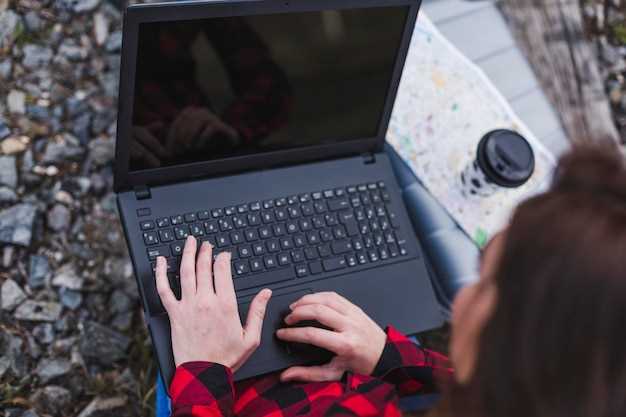
Выберите версию Minecraft, которая соответствует возможностям вашего ноутбука. Для слабых ПК подойдет версия 1.8 или 1.12, менее требовательные к ресурсам. Для более мощных устройств можно установить последние обновления, чтобы получить новые функции и улучшенную графику.
Определите, какой тип клиента вам нужен: ванильную версию или с модами. Ванильный клиент проще устанавливать и обновлять, он предназначен для стандартной игры. Клиенты с модами требуют более тщательной настройки и совместимости версий.
При скачивании скачивайте клиента только с официального сайта minecraft.net. Там найдете файлы для Windows и Mac без риск заражения вредоносным ПО. В случае использования альтернативных платформ или лаунчеров, убедитесь, что они надежные и проверенные.
Для установки скачайте файл установщика или архив, запустите его и следуйте инструкциям. После установки запустите лаунчер, войдите через учетную запись или создайте новую, выбрав нужную версию из списка доступных. Регулярно проверяйте наличие обновлений, чтобы избежать ошибок и совместимых конфликтов.
Если хотите играть с друзьями на сервере, убедитесь, что выбранная версия клиента совпадает с версией сервера. Различия в версиях могут привести к ошибкам соединения или невозможности войти на сервер. Обновляйте клиент перед каждой новой попыткой подключения.
Настройка графики и производительности для ноутбука

Начинайте с уменьшения уровня детализации: снизьте качество текстур, отключите тени и тени объектов, а также уменьшите дальность прорисовки. Эти меры сразу снизят нагрузку на видеокарту и повысить FPS.
Используйте встроенные настройки Minecraft: в меню опций выберите раздел «Видео» и установите режим производительности или «Fast» – он отключит ненужные визуальные эффекты, сохранив стабильную работу игры.
Обновите драйверы видеокарты до последней версии. Производители регулярно выпускают обновления, повышающие оптимизацию и исправляющие ошибки, что заметно ускоряет работу на ноутбуках с интегрированной или мобильной графикой.
Закройте остальные программы, особенно ресурсоемкие – браузеры с множеством вкладок, стримы, редакторы. Высвободите оперативную память и ресурсы процессора, чтобы Minecraft работал плавнее и стабильнее.
Разграничьте графические настройки между режимами: если ноутбук позволяет, активируйте «игровой» режим или отключите ненужные процессы через диспетчер задач. Это поможет исключить сбои из-за фоновых задач.
Если ваша видеокарта поддерживает настройку через отдельное программное обеспечение, например, GeForce Experience или Radeon Settings, уменьшите частоты и отключите ненужные функции, чтобы снизить нагрузку на GPU.
При использовании модов или текстурных пакетов выбирайте версии с низким разрешением и меньшей детализацией. Это значительно снизит требования к графике, сохранив приличную картинку.
Обеспечение стабильного интернет-соединения для мультиплеера

Используйте кабельное подключение Ethernet вместо Wi-Fi, чтобы снизить задержки и обеспечить постоянную скорость соединения. Проверьте качество кабеля и разъёмов, замените повреждённые или изношенные компоненты.
Настройте маршрутизатор на приоритет трафика для игровых приложений, чтобы снизить влияние других устройств и программ. Используйте функцию QoS (Quality of Service) для выделения пропускной способности именно для Minecraft и связанных сервисов.
Разместите ноутбук ближе к маршрутизатору, чтобы снизить влияние помех от стены или других электронных устройств. Перед игрой перезагрузите роутер и ноутбук, чтобы устранить временные неполадки в соединении.
Отключите все программы, использующие интернет в фоновом режиме – обновления Windows, загрузчики файлов и стриминговые сервисы. Это позволит локальной сети работать максимально стабильно и без перебоев.
Если качество связи продолжает вызывать проблемы, рассмотрите подключение внешнего усилителя Wi-Fi или повторителя сигнала, чтобы повысить уровень сигнала на ноутбуке без необходимости смены маршрутизатора. Постоянно проверяйте скорость соединения с помощью онлайн-тестов, чтобы убедиться в наличии необходимого уровня скорости и стабильности для комфортной игры.
Обучение управлению и основам игры
Начинайте с изучения базовых команд: движение вперед, назад, влево, вправо осуществляется с помощью клавиш W, S, A, D. Удерживайте Shift, чтобы бегать, а пробел активирует прыжок. Для взаимодействия с предметами используйте правую кнопку мыши, а для атаки или добычи – левую.
Обратите внимание на настройку чувствительности мыши – она помогает управлять взглядом и ориентироваться в мире. Для этого перейдите в меню настроек и подгоните параметры под свои предпочтения. Постоянно практикуйте управление взглядом, чтобы быстро реагировать на опасности или находить интересные объекты.
Изучите функции панели инвентаря: крышка для открытия, перемещение предметов между слотом и инвентарём, а также использование горячих клавиш для быстрого доступа к любимым предметам. Это ускоряет выполнение команд и помогает сосредоточиться на исследованиях.
Обязательно потренируйтесь в сборе ресурсов: деревья, камень, земля – все делается с помощью соответствующих инструментов. Для получения дуба нужно сломать дерево рукой или топором, а для добычи камня – применить кирку. Обучение последовательному использованию инструментов ускорит работу и снизит потери ресурсов.
Работайте над навыком стрельбы и защиты: практикуйтесь в прицеливании, использую клавиши мыши для атаки или выстрелов. Знайте, что оружие и броня делают вас устойчивее к урону. Регулярно пополняйте запасы стрел и других боеприпасов, чтобы оставаться готовым к сражениям или поимке мобов.
Запоминайте, что в игре важна балансировка: исследуйте мир, создавайте предметы, и одновременно научитесь быстро ориентироваться в окружении. Регулярная практика помогает снизить количество ошибок и позволяет чувствовать себя увереннее во время игры на ноутбуке.
Использование меню и инвентаря для оптимизации процесса

Чтобы повысить эффективность добычи и строительства, настройте быстрый доступ к наиболее используемым предметам. Перетащите ресурсы, инструменты и блоки в горячие клавиши через инвентарь, чтобы не тратить время на поиски. Например, разместите кирку, еду и блоки возле центра быстрого доступа, чтобы оперативно реагировать на ситуации.
При наличии большого количества предметов используйте сортировку инвентаря. В Minecraft версии 1.14 и выше встроены автоматические функции организации. Активируйте их, чтобы классифицировать ресурсы по типам: блоки, инструменты, еда и редкие предметы. Так вы избежите хаоса и ускорите сбор ресурсов.
Настройте меню управления так, чтобы переключение между режимами (например, прыжком, атакой, взаимодействием) происходило без задержек. Используйте сочетания клавиш для быстрого переключения между режимами, если это позволяет игра. Это особенно полезно во время боя или быстрого строительства.
Полезно создать отдельный инвентарь для накопленных ресурсов, чтобы всегда иметь под рукой материалы для ремонта или постройки. Храните часто используемые предметы в быстром доступе, а редкие или ненужные – в специальных ящиках или контейнерах рядом с рабочим местом.
Периодически очищайте инвентарь от ненужных или устаревших предметов, чтобы не перегружать память и не тратить время на поиск важных ресурсов. Это ускорит обработку новых материалов и поможет сосредоточиться на текущих задачах.
Работа с командами и настройка игровой среды
Откройте чат, нажав клавишу T, и введите команду /gamemode creative, чтобы переключиться в креативный режим. Это позволяет строить без ограничений и быстро тестировать идеи. Если нужно вернуться в режим выживания, используйте /gamemode survival.
Для получения предметов сразу в инвентарь используйте команду /give <ваш_игрок> <название_предмета> <количество>. Например, /give Player diamond_sword 1 даст меч из алмазов. Проверяйте актуальные названия предметов через список команд или специализированные сайты по Майнкрафт.
Настройку мира можно управлять через команды /time set <число> для изменения времени суток или /difficulty <настройка>, например, peaceful, easy, normal, hard. Это удобно для быстрого создания комфортных условий или испытаний.
Если хотите отключить погоду, вводите /weather clear, чтобы установить ясную погоду, или /weather rain, чтобы начался дождь. Используйте эти команды для создания нужной атмосферы или тестирования погодных условий.
Для изменения характера окружающей среды ставьте команду /spawnpoint <ваш_игрок>
| Команда | Действие | Пример |
|---|---|---|
| /gamemode creative | Переключает режим на креативный | /gamemode creative |
| /gamemode survival | Вернуть режим выживания | /gamemode survival |
| /give <игрок> <предмет> <количество> | Получить предмет в инвентарь | /give Player diamond_sword 1 |
| /time set <число> | Задает время суток | /time set 6000 |
| /difficulty <настройка> | Устанавливает уровень сложности | /difficulty easy |
| /weather <статус> | Изменяет погоду | /weather clear |
| /spawnpoint <игрок> |
Задает точку перезагрузки | /spawnpoint Player 100 64 200 |
Экспериментируйте с командами, чтобы быстрее понять возможности настроек и играть в более удобной и интересной среде. Поменяйте параметры мира и проверьте разные варианты развития событий без ограничений.