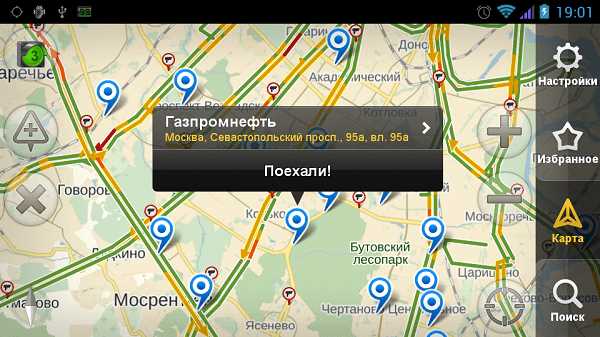
Современные инструменты для прокладки маршрутов становятся все более доступными. Установив приложение на своем компьютере, вы получаете возможность планировать поездки, учитывать пробки и находить оптимальные пути в любое время. Благодаря интуитивно понятному интерфейсу, управление процессом станет простым даже для неопытного юзера.
Приложение предлагает функции, которые делают его фаворитом среди пользователей. Не только возможность поиска адресов, но и интеграция с другими сервисами, такими как работа с транспортом, позволяет создать единый комплекс для организации поездок. Базовые функции бесплатны, однако существуют и дополнительные опции для более глубокого анализа маршрутов и состояния дорог.
Чтобы начать использовать приложение, достаточно загрузить его с официального сайта. Инсталляция проходит быстро, а пользовательский интерфейс приятно удивляет своей логикой и простотой. После установки можно настраивать параметры карты и сохранения мест, что предстает очень полезным для тех, кто часто перемещается по городам.
Яндекс Навигатор на Windows: инструкции по установке и эксплуатации
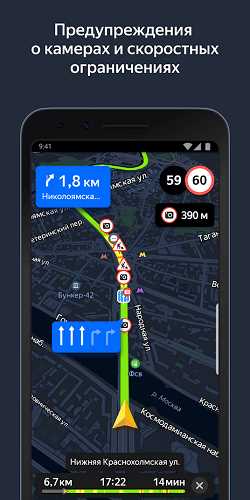
Для получения доступа к продвинутому навигационному приложению на персональном компьютере необходимо выполнить несколько шагов. Сначала стоит перейти на официальный сайт, где доступна версия программы для настольных систем.
После поиска соответствующей ссылки, выполните загрузку файла установки. Размер пакета обычно не превышает 100 МБ, что не создаст трудностей при скачивании даже на медленных интернет-соединениях.
По завершении загрузки откройте файл и следуйте пошаговым инструкциям установщика. Обычно потребуется согласие с условиями лицензионного соглашения и выбор каталога для размещения программы. Установите галочку для создания ярлыка на рабочем столе для быстрого доступа.
Запустив приложение, выполните вход через свою учетную запись. Если у вас её нет, просто пройдите процесс регистрации. Войдя в систему, вы получите доступ к своему списку сохранённых адресов, маршрутам и другим настройкам.
Для работы с картами активируйте функцию определения местоположения. Это можно сделать в настройках. Программа предоставит возможность увидеть актуальные данные, такие как пробки, закрытия дорог и альтернативные маршруты.
Чтобы спланировать поездку, введите начальную точку и конечный адрес. Программа предложит несколько вариантов, учтя выбранные вами параметры, такие как избегание платных дорог или использование общественного транспорта.
Тем, кто сталкивается с проблемами или сбоями во время использования, рекомендуется проверить наличие обновлений. Они обеспечивают стабильную работу и улучшения функционала. Также стоит ознакомиться с официальной поддержкой на сайте для решения возникающих вопросов.
Используя все доступные возможности, вы сможете сделать поездки более комфортными и безопасными. Приложение предлагает интуитивно понятный интерфейс и широкий выбор настроек для индивидуального подхода.
Где загрузить навигационное приложение для ПК
Для получения программного обеспечения, которое предоставляет информацию о маршрутах и условиях на дорогах, первым делом стоит посетить официальный сайт разработчика. Это гарантирует загрузку безопасной версии без вирусов и шпионских программ.
На сайте следует перейти в раздел загрузок. Обычно там есть инструкция по установке, а также системные требования. Убедитесь, что ваш компьютер соответствует указанным параметрам перед началом загрузки.
Альтернативным источником может служить популярный магазин приложений, который установлен на вашем устройстве. Такие платформы предоставляют возможность установки с минимальным риском и часто имеют встроенные системы проверки качества приложений.
Также стоит обратить внимание на отзывы пользователей. Изучив мнения тех, кто уже использовал данное приложение, можно составить представление о его функционале и эффективности. Пользовательский опыт может значительно помочь при выборе.
После загрузки рекомендуется внимательно ознакомиться с условиями использования. Некоторые функции могут требовать дополнительной подписки или оплаты. Проверьте, какие опции доступны без дополнительных затрат.
Не забудьте про обновления программного обеспечения. Установка последних версий обеспечит вам актуальную информацию и улучшенную производительность. Многие приложения автоматически уведомляют о наличии обновлений.
Совместимость приложения с разными версиями ОС
Программа доступна для различных версий операционной системы, что важно учитывать при установке. Поддержка наиболее популярных сборок как Windows 10, так и более ранних версий предоставляет пользователям гибкость в выборе. При этом стоит отметить, что для оптимальной работы требуется обновлённая версия системы.
Для устройств с более старыми сборками, такими как Windows 7, возможны ограничения в функционале. Рекомендуется проверять наличие последних обновлений и патчей, так как они могут улучшить совместимость приложения.
Некоторые версии системы могут встречаться с проблемами при запуске, особенно если речь идёт о 32-битных версиях. В таких случаях стоит подумать о переходе на 64-битную версию, которая обеспечивает большую производительность и стабилизацию работы программ.
Совместимость с другими приложениями тоже играет значимую роль. Пользователи обращают внимание на наличие сторонних программ и утилит, которые могут конфликтовать с основным приложением. Поэтому рекомендуется проверять системные требования и исключать подобные ситуации перед установкой.
Также важно учитывать архитектуру системы, так как некоторые функции могут быть недоступны на 32-битной версии. Разработчики стараются оптимизировать функционал для 64-битных систем, поэтому выбирайте версию программы в зависимости от архитектуры вашей ОС.
Установка приложения на ПК
Для начала требуется получить инсталляционный пакет, который можно найти на специализированных ресурсах в интернете. Обратите внимание на совместимость с вашей ОС и версией системы.
- Откройте браузер и перейдите на официальный сайт или доверенный источник для загрузки программного обеспечения.
- Выберите версию под вашу платформу и нажмите кнопку загрузки.
- Убедитесь, что файл был загружен полностью. Обычно он сохраняется в папке «Загрузки».
После получения установочного файла, выполните следующие шаги:
- Перейдите в папку, где находится загруженный файл.
- Дважды щелкните по нему для начала установки.
- Следуйте указаниям установщика. Выберите место для установки и подтвердите необходимые настройки.
- После завершения процесса, можете запустить приложение сразу или через ярлык на рабочем столе.
Настройте программу по своему усмотрению, выберите предпочтительные параметры отображения и доступа. Проверьте, чтобы все необходимые разрешения были предоставлены.
Обновления следуют автоматически, если выставлены соответствующие настройки. Рекомендуется периодически проверять наличие новых версий вручную в меню программы.
Регистрация и вход в аккаунт Яндекса
Для доступа к сервисам необходимо создать учетную запись. Процесс регистрации состоит из нескольких простых шагов:
- Перейдите на страницу регистрации.
- Заполните форму: укажите адрес электронной почты или номер телефона, создайте пароль.
- Следуйте инструкциям по подтверждению: вам может быть отправлено сообщение с кодом для верификации.
- После подтверждения завершите регистрацию, заполнив дополнительные поля при необходимости.
После создания аккаунта можно выполнить вход. Для этого:
- Перейдите на главную страницу сервиса.
- Кликните на кнопку для входа.
- Введите адрес электронной почты или номер телефона и пароль, что вы указали при регистрации.
- Подтвердите дополнительные параметры безопасности, если они запрашиваются.
Важно помнить о правилах безопасности. Используйте уникальные пароли, избегайте распространения своих учетных данных. Рекомендуется также включить двухфакторную аутентификацию для дополнительной защиты.
Настройка параметров навигации в приложении
Затем стоит обратить внимание на настройки пробок. Выбор отображения реального времени поможет избежать нежелательных задержек и значительно сэкономит время. Переключение на режим экономии трафика также может оказаться полезным, если соединение с интернетом ограничено.
Также рекомендуется установить предпочтительный вид транспорта – автомобиль, пешком или на общественном транспорте. Это важно для получения верных рекомендаций по маршрутам и времени в пути.
Необходимо указать, имеются ли ограничения по времени в пути. Установка временных рамок позволит система предлагать маршруты с учётом текущих условий на дороге и времени суток.
Дополнительные опции, такие как голосовые подсказки, полезны для обеспечения комфортного восприятия маршрута. Настройка языка и тональности поможет улучшить взаимодействие с приложением.
После внесения всех изменений обязательно стоит протестировать различные маршруты, чтобы убедиться, что все параметры работают корректно и отвечают требованиям.
Использование голосовых подсказок в сервисе
В системе доступны голосовые подсказки, которые значительно облегчают процесс ориентирования. При активации этой функции, пользователь получает информацию о поворотах, изменениях маршрута, а также задержках в движении в режиме реального времени.
Для включения голосовых уведомлений, перейдите в настройки. Убедитесь, что выбранный язык соответствует вашему предпочтению, а громкость установлена на подходящий уровень. Можно также выбрать различные голосовые пакеты, чтобы сделать общение более персонализированным.
При движении по маршруту, обратив внимание на голосовые подсказки, можно избежать лишних маневров и легко адаптироваться к изменениям ситуации на дороге. Система сообщает не только о ближайших поворотах, но и о скорости движения, что гарантирует безопасность поездки.
Опция голосовых уведомлений также включает предупреждения о стационарных камерах, что позволяет лучше планировать скорость и избегать штрафов. Используйте эти функции для повышения качества поездок и минимизации рисков на маршруте.
Поиск маршрутов и адресов через приложение
Для поиска адреса в приложении достаточно ввести его в строку поиска. Результаты отобразятся в виде списка, где можно выбрать нужный вариант. Система учитывает местоположение пользователя, предлагая наиболее близкие к запросу адреса. Это позволяет быстро находить места, такие как кафе, магазины или достопримечательности.
Если требуется построение маршрута, необходимо указать стартовую и конечную точки. Для этого введите адреса в соответствующие поля. При наличии нескольких вариантов, система предложит варианты маршрутов с указанием времени в пути и расстояния. Дополнительно доступны настройки, позволяющие выбирать оптимальные пути в зависимости от предпочтений пользователя: избегание платных дорог, выбор наиболее быстрых или живописных маршрутов.
Использование функции голосового ввода значительно упрощает процесс. Достаточно произнести адрес или команду по строительству маршрута, и система самостоятельно обработает запрос. Это особенно удобно, когда руки заняты, а внимание требует дороги.
Кроме того, важно учитывать возможность сохранения часто используемых маршрутов. Это позволяет быстро обращаться к ним в будущем, не вводя данные повторно. Такие сохраненные маршруты могут использоваться не только для вождения, но и для пеших прогулок.
Для получения актуальной информации о пробках и дорожной ситуации стоит активировать соответствующие уведомления. Это поможет избежать задержек и выбрать альтернативные пути в случае необходимости.
Добавление остановок и альтернативных путей
Многофункциональность сервиса позволяет включать дополнительные остановки в маршрут. Это полезно, когда требуется сделать перерыв или посетить несколько мест за один раз. При создании маршрута можно ввести адреса, где планируется остановка, прямо в интерфейсе программы.
Чтобы добавить промежуточные пункты, выполните следующие шаги:
- Укажите стартовую точку и конечный пункт.
- Введите адреса необходимых остановок в соответствующее поле.
Каждая остановка будет отображаться на карте, и при необходимости можно просто изменить их порядок перетаскиванием на экране. Это делает процесс гибким и позволяет оптимизировать путь.
Для выбора альтернативных маршрутов предложено несколько вариантов. После создания основного маршрута, в интерфейсе появятся альтернативные пути. Обратите внимание на следующие моменты при рассмотрении дополнительных направлений:
| Параметр | Описание |
|---|---|
| Расстояние | Сравните общее расстояние альтернативных маршрутов с основным. |
| Время в пути | Учтите время, необходимое для каждого маршрута, чтобы выбрать оптимальный. |
| Трафик | Обратите внимание на возможные заторы и загруженность дорог. |
| Достопримечательности | Выберите маршрут, который проходит мимо интересных мест. |
Регулярно проверяйте доступные обновления в приложении, так как новые функции могут улучшить процесс планирования маршрута. Например, добавление возможности автоматического выбора остановок на основе пользовательских предпочтений.
Обновление карт и актуализация данных
Каждый пользователь, желающий получать точную информацию о маршрутах, должен регулярно следить за обновлениями карт. Это гарантирует минимизацию ошибок, таких как недоступные дороги или неправильные указания. Системы обновляют данные о дорожной обстановке и изменениях в инфраструктуре. Чтобы актуализировать информацию, важно следить за последними релизами и патчами, которые могут содержать изменения.
В современных приложениях обновление данных обычно происходит автоматически, но также может быть предусмотрена возможность ручного запуска процесса. Чтобы активировать обновления, перейдите в раздел настроек, выберите пункт, отвечающий за управление картами, и инициируйте обновление.
| Тип обновления | Описание | Частота |
|---|---|---|
| Карты | Обновление информации о дорогах, зданиях и маршрутах | Ежемесячно |
| Трафик | Актуализация данных о загруженности дорог в реальном времени | Каждые несколько минут |
| Сочетания маршрутов | Оптимизация предложений на основании новых данных о дорогах | По мере поступления данных |
Регулярные обновления позволяют не только следить за изменениями на дорогах, но и улучшать качество предоставляемых услуг. Важно помнить о необходимости установки обновлений на всех ваших устройствах, чтобы информация оставалась актуальной в любое время.
Также стоит учитывать возможность подключения к Wi-Fi для загрузки крупных обновлений. Это позволит избежать лишних затрат на мобильный интернет. Убедитесь, что вы обновляете карты регулярно, чтобы иметь возможность пользоваться новейшими функциями и данными.
Решение распространенных проблем при работе с приложением
При использовании данного приложения на ПК могут возникнуть различные сложности. Ниже представлены частые вопросы пользователей и рекомендации по их устранению.
- Проблема с загрузкой карт: Если карты не загружаются, проверьте стабильность интернет-соединения. Перезагрузите приложение и обновите его, если необходимо.
- Нет доступа к GPS: Убедитесь, что в настройках системы разрешен доступ к геолокации. Также проверьте настройки самого приложения на наличие прав доступа.
- Сбои в работе интерфейса: Иногда приложение может зависать. Попробуйте закрыть его через Диспетчер задач и запустить повторно. Возможно, имеет смысл установить последнюю версию.
- Ошибки в маршрутах: Если приложение неправильно рассчитывает маршруты, проверьте корректность введенных данных. Очищение кэша также может помочь улучшить работу.
- Отсутствие звука: Если голосовые уведомления не воспроизводятся, проверьте настройки звука в системе и убедитесь, что звук не отключен в самом приложении.
- Проблемы с обновлениями: Если новое обновление не устанавливается, попробуйте удалить приложение и установить его заново. Это может помочь устранить прерывания сигнала.
Каждый пользователь может столкнуться с индивидуальными трудностями. В случае появления новых ошибок, рекомендуем обратиться к службе технической поддержки или сообществам пользователей для поиска решения.