
Чтобы обеспечить стабильное соединение, подключите Ethernet-кабель прямо к порту вашего ноутбука. Перед началом убедитесь, что кабель исправен и подключен к роутеру или коммутатору, которые обеспечивают интернет.
Настройка подключения начинается с проверки правильности установки кабеля. На большинстве ноутбуков разъем Ethernet расположен сбоку или сзади корпуса. Для комфортной работы используйте замкнутый кабель, который легко вывести и подключить.
После физического подключения найдите значок сети на панели задач и откройте меню настроек. Тут вы увидите название вашего проводного соединения или Ethernet, активируйте его, если оно отключено. В большинстве случаев подключение произойдет автоматически, но при необходимости вручную выберите нужное подключение и подтвердите.
Если потребуется, настройте параметры IP-адреса или DNS вручную через свойства сетевого соединения. Для большинства домашних сетей автоматическая установка IP и DNS работоспособна и не требует дополнительных действий.
Подготовка к подключению: что нужно знать и подготовить
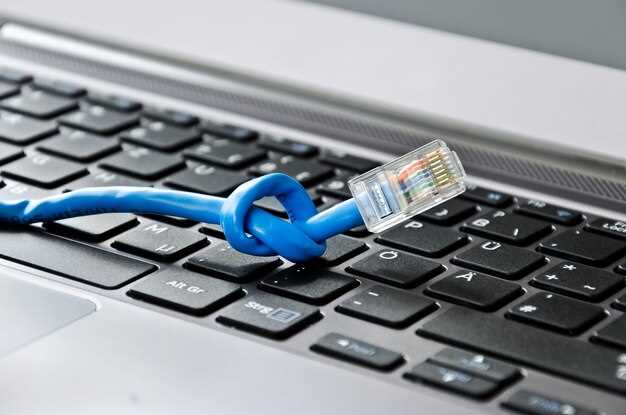
Перед началом подключения убедитесь, что у вас есть кабель Ethernet, подходящий для вашего роутера и ноутбука. Обратите внимание, что сейчас большинство кабелей используют формат RJ45, совместимый с большинством бытовых устройств.
Проверьте наличие свободного LAN-порта на вашем роутере. Обычно такие отверстия расположены на задней панели устройства и маркированы как «LAN» или «Ethernet».
Осмотрите разъем на ноутбуке. Большинство портов – это встроенные гнезда RJ45, но в некоторых моделях может понадобиться при помощи USB-адаптера подключить проводной интернет.
Подготовьте надежный источник питания для роутера и ноутбука. Оба устройства должны находиться в стабильной сети электропитания, чтобы избежать перебоев во время настройки.
Если используете адаптер USB-Ethernet, убедитесь, что драйверы установлены правильно и устройство распознается системой. Обычно драйверы можно найти на сайте производителя или установить автоматически через операционную систему.
Перепроверьте, есть ли у вас доступ к настройкам роутера. Иногда для быстрого подключения достаточно подключить кабель и перезапустить ноутбук. Для более сложных случаев нужно знать IP-адрес и пароль администратора для входа в интерфейс настройки.
Подготовьте информацию о типе подключения вашего провайдера. В большинстве случаев подключение по кабелю Ethernet не требует особых настроек, но иногда потребуется ввести логин и пароль или настроить параметры IP вручную.
Обратите внимание на качество кабеля: поврежденный или длинный кабель может ухудшить качество соединения. Постарайтесь использовать кабель длиной не более 5 метров для оптимальной скорости и надежности.
Проверка наличия необходимых кабелей и устройств
Проверьте наличие порта Ethernet на ноутбуке. Он обычно выглядит как параллелепипед с 8 маленькими контактами внутри и находится на боковой или задней стороне устройства. Если ноутбук не имеет встроенного порта, приготовьте USB-to-Ethernet адаптер – он легко подключается к USB-порту и предоставляет необходимой разъем.
Подготовьте источник интернет-сигнала – это роутер или модем с активным Ethernet-портом. Убедитесь, что устройство включено и работает корректно. Особенно важно проверить наличие питания и исправность кабелей, подключенных к роутеру или модему.
Если у вас есть дополнительное оборудование, например, коммутатор или сетевой концентратор, подготовьте их заранее. Они могут понадобиться, если у вас множество устройств и недостаточно портов у роутера.
Проверьте наличие всех необходимых кабелей и устройств перед началом подключения. Это позволит избежать задержек и обеспечить бесперебойное создание соединения в процессе работы.
Определение типа подключения вашего провайдера (Ethernet, RJ45, VPN)

Проверьте, как именно подключается интернет к вашему устройству. Если кабель вставляется в разъем аккуратно, скорее всего, используется Ethernet или RJ45.
Чтобы удостовериться, откройте настройки сети на ноутбуке. В Windows перейдите в раздел ‘Центр управления сетями и общим доступом’ или ‘Настройки сети’. В macOS – в ‘Системные параметры’ > ‘Сеть’.
Обратите внимание на список подключений. Если отображается название сетевого кабеля или Ethernet, значит ваш ноутбук использует проводное подключение через RJ45 или Ethernet.
Если используется VPN, описание подключения отличается. Обычно это конфигурация с логином и паролем, созданная для безопасного доступа к рабочей сети или внебиржевых ресурсов.
| Тип подключения | Как определить | Ключевая характеристика |
|---|---|---|
| Ethernet / RJ45 | На кабеле есть разъем RJ45, соединение отображается в настройках сети | Кабель напрямую вставлен в порт устройства или маршрутизатор |
| VPN | Подключение не физическое, а через программное обеспечение для защищенного доступа | Настройки в системе показывают активное VPN-соединение, обычно с логином и сервером |
Проверьте, есть ли на кабеле или в настройках надписи ‘Ethernet’ или ‘LAN’ – это укажет на проводное подключение. Для VPN – обратите внимание на активные виртуальные соединения.
Обновление драйверов сетевого адаптера ноутбука
Проверьте текущую версию драйвера сетевого адаптера через диспетчер устройств, чтобы убедиться, что она актуальна.
Загрузите последнюю версию драйвера с официального сайта производителя ноутбука или производителя сетевого оборудования. Используйте модель устройства для поиска точных драйверов.
Перед обновлением отключите антивирусные программы и временно отключите интернет-соединение для предотвращения конфликтов во время установки.
Запустите установочный файл драйвера и следуйте инструкциям мастера установки. Обычно это включает согласие с условиями и перезагрузку системы.
После перезагрузки откройте диспетчер устройств, найдите сетевой адаптер и убедитесь, что он работает без ошибок. Проверьте подключение к сети и скорость передачи данных.
Если обновление не решило проблему, попробуйте откатить драйвер до предыдущей версии или использовать автоматический поиск обновлений через встроенную утилиту Windows.
Настройка сети и проверка совместимости оборудования
Перед подключением убедитесь, что ваше оборудование поддерживает используемый тип кабеля Ethernet (например, Cat5e, Cat6). Проверьте, что порт Ethernet на ноутбуке и маршрутизаторе свободен и исправен.
Подключите один конец кабеля к LAN-порту маршрутизатора, а другой – к Ethernet-разъёму ноутбука. После этого перейдите к настройке сети.
Откройте «Панель управления» и выберите раздел «Сеть и интернет», затем «Центр управления сетями и общим доступом». В разделе «Изменение параметров адаптера» найдите подключение по локальной сети.
Кликните правой кнопкой мыши по ярлыку Ethernet и выберите «Свойства». В списке компонентов найдите «Протокол Интернета версии 4 (TCP/IPv4)» и убедитесь, что параметры заполнены автоматически.
Если нужны статические настройки, введите IP-адрес, маску подсети и шлюз согласно рекомендациям вашего провайдера или сети. Например, IP – 192.168.1.100, маска – 255.255.255.0, шлюз – 192.168.1.1.
Проверьте совместимость оборудования, подключившись к другому порту маршрутизатора или использовав другой кабель. Также убедитесь, что драйвер сетевой карты установлен и обновлён до последней версии.
Запустите командную строку и выполните команду ping 8.8.8.8. Если есть ответы, соединение настроено правильно и оборудование работает корректно. В противном случае проверьте настройки, кабель и драйверы.
Пошаговая инструкция по подключению проводного интернета к ноутбуку

Подключите кабель Ethernet к сетевой карте ноутбука, вставляя его до упора в порт RJ-45.
Подключите другой конец кабеля к свободному разъему на роутере или модеме, убедившись, что кабель плотно соединен.
Включите ноутбук и откройте настройки сети, нажав Win + I, выберите раздел ‘Сеть и Интернет’ и перейдите к ‘Центр управления сетями и общим доступом’.
Активируйте автоматическое получение IP-адреса и DNS-серверов через параметры ‘Изменить параметры адаптера’.
Щелкните правой кнопкой мыши по Ethernet, выберите ‘Обновить конфигурацию’ или ‘Подключиться’ – компьютер начнет автоматически получать настройки сети.
Проверьте соединение, открыв браузер и введя любой URL. Если страница открывается – подключение успешно. Если нет, попробуйте перезагрузить роутер и повторить настройку.
Подключение кабеля к роутеру и ноутбуку
Начинайте подключение с поиска портов Ethernet на роутере и ноутбуке. Обычно они обозначены графическим символом в виде сетевой витой пары или подписаны как «LAN». Вставляйте кабель аккуратно, без чрезмерного усилия, чтобы избежать повреждений разъемов.
Затем зафиксируйте кабель, убедившись, что он надежно зафиксирован в обоих портах. На большинстве роутеров появится световой индикатор, сигнализирующий о подключении. Свет может быть статичным или мигать, в зависимости от модели и состояния соединения.
На ноутбуке проверьте, активировано ли подключение через проводной интерфейс. В большинстве ОС это происходит автоматически, но если соединение не работает, перейдите в настройки сети или «Центр управления сетями» и убедитесь, что адаптер Ethernet включен и настроен на получение IP-адреса автоматически.
Если возникают сложности, попробуйте перезагрузить роутер и ноутбук. Иногда это помогает активировать соединение, устранить конфликты и обновить настройки.
После успешного подключения убедитесь в стабильности сигнала, проверив доступ к интернету через браузер или системный инструмент проверки сети. В случае возникновения проблем, перепроверьте кабель и соединения, а также параметры сети на ноутбуке. Перед началом убедитесь, что кабель исправен и совместим с вашими устройствами.
Настройка сетевых параметров в системе Windows

Откройте панель управления и перейдите в раздел ‘Центр управления сетями и общим доступом’. Там выберите ‘Изменение параметров адаптера’.
Щелкните правой кнопкой по активному подключению и выберите ‘Свойства’. В списке найдите ‘Протокол интернета версии 4 (TCP/IPv4)’ и откройте его свойства.
Установите флаг ‘Использовать следующий IP-адрес’ и задайте адрес, предоставленный вашим провайдером, например 192.168.1.2. Введите маску подсети, обычно 255.255.255.0.
Заполните поля ‘Основной шлюз’ и ‘Предпочитаемый DNS-сервер’, указав IP-адрес маршрутизатора или сервиса, предоставляемый провайдером. После этого подтвердите изменения, нажав ‘ОК’.
Для более стабильной работы рекомендуется отключить автоматический получатель IP-адреса и DNS, если настройки заданы вручную. Перезагрузите компьютер, чтобы изменения вступили в силу.
Проверьте соединение, запустив команду ping в командной строке, например ping 8.8.8.8. При отсутствии ошибок убедитесь, что подключение настроено корректно и работает стабильно.
Для оптимальной работы проводного интернета на вашем ноутбуке, настройте сетевые параметры в Windows следующим образом:
Настройка сетевых параметров в системе Windows
Проверка подключения к интернету и устранение неисправностей
Убедитесь, что кабель правильно подключен к порту ноутбука и роутера. Проверьте наличие повреждений или изгибов на кабеле, а также надежность соединения.
Откройте настройки сети и убедитесь, что подключение к кабельной сети активировано. В разделе “Сеть и Интернет” найдите ваше подключение, кликните по нему и запустите диагностику.
| Диагностические шаги | Действия |
|---|---|
| Проверить IP-адрес | Откройте командную строку (Win + R, введите cmd) и выполните команду ipconfig. Если IP-адрес отсутствует или начинается с 169.x.x.x, обновите настройки DHCP командой ipconfig /renew. |
| Проверить физическое соединение | Перезапустите роутер, выключив питание на 10-15 секунд, затем включите снова. Проверьте индикаторы на устройстве – их яркость и цвет могут подсказать о наличии проблем. |
| Проверить статус драйверов | Перейдите в Диспетчер устройств, найдите сетевые адаптеры и убедитесь, что драйвер работает без ошибок. При необходимости обновите драйвер через официальный сайт производителя. |
| Использовать команду ping | Откройте командную строку и выполните ping 8.8.8.8. Если ответы есть, подключение к интернету установлено, а проблема связана с настройками браузера или DNS. |
| Проверить настройки DNS | Зайдите в свойства сетевого адаптера, выберите протокол IPv4, и задайте публичные DNS: 8.8.8.8 и 8.8.4.4. После этого перезапустите соединение или компьютер. |
| Обновить или восстановить настройки сети | Введите команду netsh int ip reset и после перезагрузите устройство. Это сбросит настройки TCP/IP к исходному состоянию. |
Если после всех шагов соединение не появляется, попробуйте подключиться к сети с другого устройства, чтобы исключить проблему с провайдером или кабелем. В случае невозможности исправить проблему самостоятельно обратитесь к специалисту или в сервисный центр.
Дополнительные настройки для стабильной работы сети

Для повышения стабильности соединения отключите автоматическое переключение на другую сеть Wi-Fi. Это можно сделать в настройках адаптера, отключив опцию ‘Автоматическое подключение’.
Настройте канал передачи данных в роутере, выбирая поток с меньшей нагрузкой и меньшими интерференциями. Используйте инструмент анализа Wi-Fi, чтобы определить менее загруженные диапазоны и изменить параметры сети.
Отключите временные протоколы и службы, которые могут мешать работе сети. Например, временно выключите VPN или сторонние приложения, использующие Интернет, чтобы исключить их влияние на стабильность.
Обновите драйвер сетевого адаптера до последней версии. Посетите сайт производителя вашего ноутбука или адаптера, скачайте и установите актуальные драйверы, это устранит многие внутренние проблемы.
Настройте статический IP-адрес для ноутбука, если Wi-Fi часто теряет соединение. В настройках сети вручную укажите IP, маску подсети и шлюз, что снизит вероятность конфликтов адресов.
Выполните сброс настроек TCP/IP и очистку DNS-кэша через командную строку с правами администратора, введя команды: netsh int ip reset и ipconfig /flushdns. Это устранит возможные сбои в сетевых настройках.
Убедитесь, что в настройках роутера включены параметры QoS (Quality of Service), приоритезирующие трафик, что поможет стабилизировать работу сети при высокой нагрузке.
Используйте сетевой анализатор для проверки наличия помех и отражений сигнала. Расположите роутер так, чтобы минимизировать попадание электроприборов и металлических предметов в зону передачи.