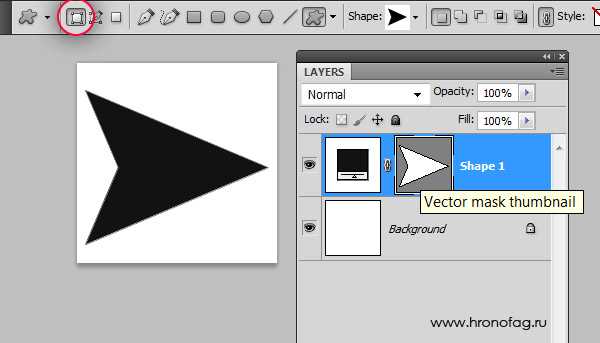
Когда вы посещаете веб-сайт или работаете с компьютерной программой, вы, вероятно, обращаете внимание на самый обычный элемент интерфейса – курсор мыши. Иногда вам может хотеться удивить своих пользователей или запомниться им, добавив в свой проект собственный курсор.
Создание собственного курсора мыши – это процесс, получение которого может быть несложным, если знать правильные шаги. В этой пошаговой инструкции мы расскажем вам, как создать свой собственный курсор мыши с использованием HTML и CSS.
Шаг 1: Найдите изображение, которое хотите использовать в качестве курсора мыши. Можете выбрать иконку, картинку или любое другое изображение, которое будет соответствовать вашему проекту.
Шаг 2: Создайте файл CSS и добавьте следующий код:
body { cursor: url('путь-к-вашему-изображению'), auto; }
Здесь вы должны указать путь к вашему изображению вместо ‘путь-к-вашему-изображению’. Например, если ваше изображение находится в подпапке ‘images’ вашего проекта, то путь будет выглядеть следующим образом: cursor: url(‘images/ваше-изображение.png’), auto;
Примечание: вы также можете добавить второй курсор, который будет отображаться в случае, если первый курсор недоступен. Просто добавьте запятую после пути первого курсора и укажите путь к второму курсору:
body { cursor: url('путь-к-первому-изображению'), url('путь-к-второму-изображению'), auto; }
Шаг 3: Сохраните файл CSS и подключите его к вашему HTML-файлу с помощью тега <link>. Укажите атрибут ‘rel’ равным ‘stylesheet’, а атрибут ‘href’ равным пути к вашему файлу CSS.
Теперь вы создали собственный курсор мыши! Если вы перезагрузите вашу страницу, у вас будет отображаться ваше собственное изображение вместо обычного курсора мыши.
Создание собственного курсора мыши – это простой способ придать вашему проекту уникальности и индивидуальности. Теперь, когда вы знаете основные шаги, вы можете экспериментировать с различными изображениями и создавать оригинальные курсоры мыши.
Подготовка к созданию
Перед тем, как приступить к созданию собственного курсора мыши, необходимо подготовить несколько важных компонентов.
1. Идея и дизайн: Придумайте оригинальный дизайн для курсора, который будет отражать вашу индивидуальность и соответствовать теме вашего проекта. Можете вдохновиться существующими курсорами или создать нечто совершенно уникальное.
2. Графический редактор: Для создания курсора потребуется графический редактор, с помощью которого вы сможете рисовать и редактировать изображения. Популярными графическими редакторами являются Adobe Photoshop, GIMP и CorelDRAW. Выберите тот, с которым вам будет удобно работать.
3. Изображение курсора: Создайте изображение курсора в выбранном графическом редакторе. Обычно курсоры имеют размер 32×32 пикселя, но в зависимости от ваших предпочтений, размер может быть изменен. Декларируйте прозрачность для областей, которые должны оставаться невидимыми при перемещении курсора.
4. CSS-код: После создания изображения курсора, вам необходимо внедрить его в HTML-код вашей веб-страницы. Для этого используйте CSS-свойство cursor и укажите путь к изображению курсора на вашем сервере.
Уделите время и внимание каждому из этих этапов, чтобы создать курсор мыши, который станет неотъемлемой частью вашего уникального веб-проекта.
Необходимые инструменты
Для создания собственного курсора мыши вам понадобятся следующие инструменты:
| 1. | Графический редактор (например, Adobe Photoshop, GIMP или другой аналог) |
| 2. | Конвертер картинок в формат .cur или .ani (например, RealWorld Cursor Editor) |
| 3. | HTML-редактор (например, Sublime Text, Visual Studio Code или любой другой) |
| 4. | Веб-браузер (например, Google Chrome, Mozilla Firefox или другой) |
Графический редактор нужен для создания или редактирования изображения, которое будет использоваться в качестве курсора мыши. Конвертер картинок позволяет сохранить изображение в формате, понятном для веб-браузеров. HTML-редактор используется для написания кода, в котором будет использоваться ваш курсор. Веб-браузер нужен для проверки работы вашего курсора на веб-странице.
Выбор и подготовка изображения для курсора
Прежде чем приступить к созданию собственного курсора мыши, необходимо выбрать и подготовить изображение, которое будет использоваться в качестве курсора. Следующие шаги помогут вам выбрать подходящее изображение и подготовить его для использования:
1. Выбор изображения
При выборе изображения для курсора следует учитывать его размер и формат. Идеальным форматом для курсора является PNG, так как он поддерживает прозрачность.
Также необходимо выбрать изображение, которое будет легко видно на разных фоновых цветах и не вызывает раздражения при его длительном использовании. Рекомендуется выбирать простые и четкие изображения.
2. Изменение размера изображения
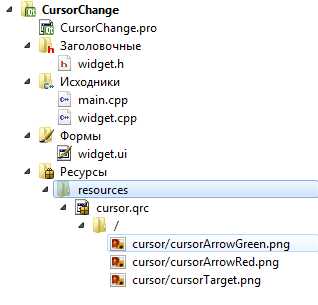
Если выбранное вами изображение имеет неподходящий размер, его следует изменить с помощью графического редактора. Обычно курсоры мыши имеют размер 32 на 32 пикселя. Важно убедиться, что изображение имеет нужный размер и сохранило своё качество.
3. Создание прозрачного фона
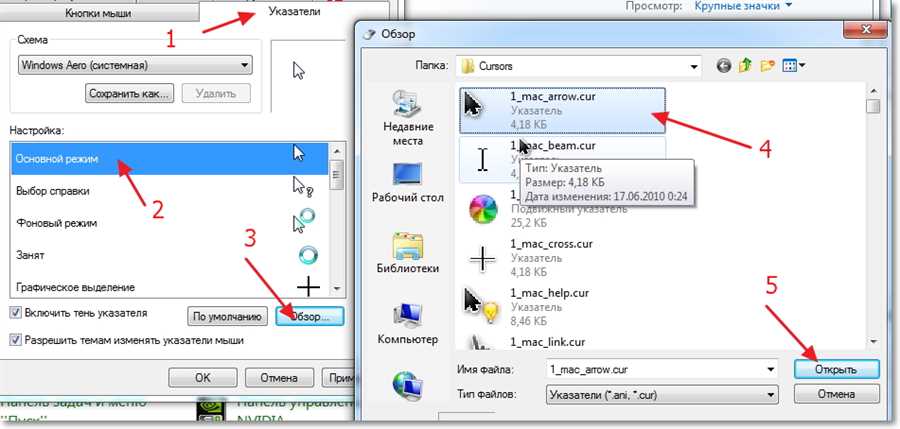
Если вы хотите, чтобы ваш курсор имел прозрачный фон, убедитесь, что ваше изображение имеет прозрачность. Для этого можно использовать графический редактор, который поддерживает работу с прозрачностью.
Изображение курсора готово к использованию.
Создание курсора
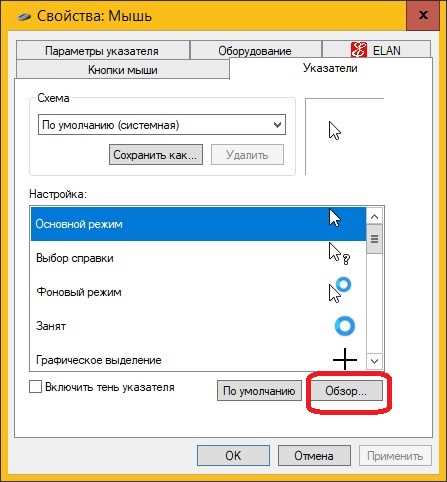
Чтобы создать собственный курсор мыши, нужно выполнить следующие шаги:
- Выберите изображение, которое будет использоваться в качестве курсора.
- Сохраните изображение в подходящем формате, обычно это
.curили.aniформаты для Windows или.pngформат для других операционных систем. - Создайте CSS-файл и добавьте следующий код:
@namespace url(http://www.w3.org/1999/xhtml); * { cursor: url(your-cursor.cur), auto; } Здесь your-cursor.cur — это относительный путь к файлу курсора.
- Подключите CSS-файл к вашему HTML-документу, добавив следующую строку перед закрывающим тегом
</head>:
<link rel=stylesheet type=text/css href=your-stylesheet.css> - Сохраните оба файла (
your-cursor.curиyour-stylesheet.css) в одном каталоге с вашим HTML-документом. - Откройте HTML-документ в веб-браузере. Теперь вы должны увидеть ваш собственный курсор мыши!
Открытие редактора курсоров
RealWorld Cursor Editor является бесплатным и простым в использовании редактором курсоров мыши для операционной системы Windows. Он позволяет создавать курсоры с нуля, а также редактировать уже существующие. Этот редактор предоставляет широкий набор инструментов, таких как перо, кисть, линия, заливка и другие, что позволит вам воплотить любую идею и создать уникальный курсор мыши.
Чтобы открыть редактор RealWorld Cursor Editor, следуйте этим простым шагам:
- Скачайте и установите RealWorld Cursor Editor с официального сайта разработчика;
- Запустите приложение после установки;
- На главном экране редактора вы увидите различные шаблоны курсоров для выбора. Вы можете начать с создания нового курсора с помощью кнопки Создать или отредактировать уже существующий курсор;
- После выбора курсора вы попадете в окно редактирования, где сможете приступить к созданию вашего собственного курсора мыши. Здесь вы можете использовать различные инструменты для рисования и настройки внешнего вида курсора;
- Когда ваш курсор готов, сохраните его с помощью опции Сохранить или Сохранить как. Выберите нужное вам расширение файла, например, .cur или .ani.
Теперь у вас есть основные знания для открытия и использования редактора курсоров. Вы можете приступать к созданию собственного уникального курсора мыши и добавить индивидуальности вашей операционной системе.