Современные технологии предлагают нам невероятные возможности, однако иногда они могут оказаться менее эффективными, чем хотелось бы. Спустя некоторое время после приобретения устройства, его производительность может снизиться, что вызывает неудобства в повседневной работе. В данной статье мы рассмотрим эффективные способы, которые помогут вернуть вашему комьютеру былую легкость и скорость в выполнении задач.
Чтобы воспользоваться всеми преимуществами, которые предлагает ваша техника, важно периодически проводить чистку и оптимизацию системы. Зачастую, даже простые действия могут значительно улучшить взаимодействие с устройством, позволяя вам работать с комфортом и без задержек. От обновлений программы до удаления ненужных файлов – порядок в операционной системе является залогом ее надежной работы.
Не забывайте о важности регулярного обслуживания вашего устройства. Это не только увеличит его долговечность, но и обеспечит максимальную продуктивность при выполнении различных задач. Мы поделимся с вами практическими советами и рекомендациями, которые помогут вам в этом процессе.
Оптимизация настроек питания устройства
Для начала стоит обратить внимание на предустановленные схемы питания. В зависимости от задач, которые вы планируете выполнять, можно выбрать наиболее подходящий режим: «Энергосбережение», «Сбалансированный» или «Производительный». Использование режима «Сбалансированный» часто оказывается оптимальным для большинства пользователей, так как он автоматически настраивает параметры в зависимости от выполняемых задач.
Также стоит вручную настроить параметры каждого режима. Например, измените настройки работы процессора, чтобы он не разгонялся до максимума, когда в этом нет необходимости. Уменьшение яркости экрана и таймаут для перехода в спящий режим значительно снизит потребление энергии, особенно если работа с устройством не требует постоянной активности.
Дополнительно рекомендуется отключить ненужные устройства и порты, такие как Bluetooth и Wi-Fi, когда они не используются. Это не только снизит расход энергии, но и упростит управление ресурсами. Проведение регулярных проверок и корректировок настроек поможет поддерживать максимальную эффективность вашего устройства на протяжении длительного времени.
Очистка диска от ненужных файлов
Регулярная чистка хранилища от ненужных данных помогает поддерживать высокую производительность устройства. Накапливаясь со временем, такие файлы могут замедлять работу системы и занимать значительное пространство.
Рассмотрим несколько рекомендаций по удалению избыточных данных:
- Использование стандартных инструментов системы: Встроенная утилита очистки диска позволяет быстро избавиться от временных файлов и кэша.
- Удаление программ: Периодическая проверка установленного программного обеспечения помогает выявить приложения, которые долго не использовались и занимают место.
- Очистка папки Загрузки: Часто в этой директории скапливаются скачанные файлы, многие из которых могут быть удалены без последствий.
- Очистка кэша браузера: Веб-браузеры накапливают большие объемы временных данных, которые также стоит периодически очищать.
- Использование сторонних утилит: Существует множество программ для глубокой очистки системы от ненужных файлов, например, CCleaner.
После выполнения данных действий следует перезагрузить устройство для применения изменений. Это не только освободит пространство, но и улучшит отклик системы на запросы.
Управление автозагрузкой приложений
Каждое устройство запускает определённые программы автоматически при старте системы. Это может негативно сказываться на общей производительности и времени загрузки. Уменьшение числа этих приложений позволит снизить нагрузку на ресурсы и ускорить процесс входа в систему.
Оптимизация автозагрузки включает в себя выбор, какие именно приложения действительно необходимы в момент запуска. Некоторые из них могут быть полезными, но в большинстве случаев запускаются программы, которые не требуют немедленного внимания пользователя.
Для управления автозагрузкой следует воспользоваться встроенными инструментами операционной системы. Откройте Диспетчер задач с помощью комбинации клавиш Ctrl + Shift + Esc, перейдите на вкладку Автозагрузка. Здесь отображается список всех программ, которые активируются при включении устройства. Обратите внимание на статус каждой из них и влияние на производительность.
Не забывайте, что отключение ненужных приложений не означает их удаления с устройства. Вы всегда сможете запустить нужное приложение вручную в нужный момент. Постоянная проверка этого списка и периодическое внесение изменений гарантируют, что ваша система будет работать более эффективно.
Обновление драйверов и системы
Регулярное обновление программного обеспечения играет ключевую роль в поддержании оптимальной работы устройств. Это включает не только операционные компоненты, но и различные драйверы, которые обеспечивают взаимодействие с аппаратными элементами. Игнорирование актуализации может привести к снижению эффективности и возникновению ошибок.
Актуализация системы позволяет не только получить доступ к новым функциям, но и повышает уровень безопасности устройства. Разработчики исправляют уязвимости и добавляют улучшения, которые способны существенно повлиять на стабильность функционирования. Чтобы проверить наличие обновлений, можно воспользоваться встроенной утилитой. Достаточно зайти в настройки и выбрать соответствующий раздел.
Обновление драйверов также немаловажно. Правильная установка последних версий драйверов гарантирует, что оборудование работает на максимуме своих возможностей. Нередко производители выпускают новые версии, которые исправляют ошибки и помогают снизить нагрузку на ресурсы. Рекомендуется периодически проверять сайт производителя или использовать специальные утилиты для автоматизированного поиска обновлений.
Не стоит забывать, что обновления могут потребовать перезагрузки или дополнительной настройки. Лучше планировать процесс в удобное время, чтобы избежать неожиданных прерываний в работе. Таким образом, регулярное обновление программного обеспечения не только положительно скажется на производительности, но и обеспечит безопасность и надежность использования устройства.
Настройка визуальных эффектов операционной системы

Отключение или сокращение визуальных эффектов может оказать значительное влияние на производительность устройства. Современные графические элементы, хотя и привлекательные, требуют ресурсов, что может замедлять работу системных процессов. Настройка этих функций поможет освободить ресурсы и улучшить отклик системы.
Чтобы изменить настройки визуальных эффектов, выполните следующие шаги:
| Шаг | Описание |
|---|---|
| 1 | Откройте меню Пуск и введите Параметры системы в строке поиска. |
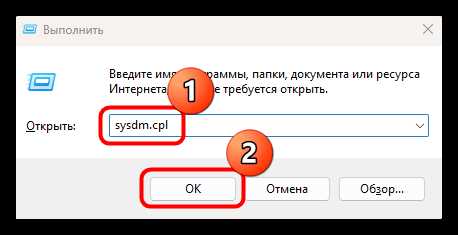
| 2 | Выберите Дополнительные параметры системы. |
| 3 | В разделе Быстродействие нажмите Параметры. |
| 4 | В появившемся окне вы можете выбрать вариант Обеспечить лучшее быстродействие, который автоматически отключит большинство эффектов. |
| 5 | Либо вручную настройте необходимые элементы, оставляя активными только те, которые вам действительно важны. |
Таким образом, настройка графических функций позволяет оптимизировать использование ресурсов, что, безусловно, способствует улучшению общей работы устройства. Настройте параметры в соответствии с вашими предпочтениями и наблюдайте за результатом.
Использование SSD для повышения скорости
Замена традиционного жесткого диска на твердотельный накопитель может значительно улучшить производительность вашего устройства. SSD обеспечивает более быстрое чтение и запись данных, что сказывается на скорости загрузки операционной системы и приложений.
Вот несколько ключевых преимуществ твердотельных накопителей:
- Скорость. Чтение и запись данных происходит на порядок быстрее по сравнению с HDD.
- Надежность. Отсутствие движущихся частей уменьшает риск механических повреждений.
- Энергосбережение. SSD расходует меньше энергии, что способствует увеличению времени работы от аккумулятора.
- Компактность. Более маленькие размеры позволяют использовать накопители в тонких и легких устройствах.
При переходе на SSD важно учесть следующие аспекты:
- Сравните производительность различных моделей. Обратите внимание на скорость чтения и записи.
- Проверьте совместимость с вашим устройством. Убедитесь, что формат и интерфейс накопителя соответствуют требованиям.
- Перед установкой выполните резервное копирование данных. Это поможет избежать потери важной информации.
- Настройте систему для работы с SSD. Например, активируйте функцию TRIM для оптимизации работы накопителя.
Выбор и установка твердотельного накопителя может значительно улучшить общую эффективность работы вашего устройства, сократив время ожидания и повышая производительность в повседневных задачах.
Мониторинг ресурсов системы
Следить за работой системы крайне важно для поддержания оптимальной производительности устройства. Это позволяет не только выявить узкие места, но и понять, какие процессы потребляют больше всего ресурсов, тем самым давая возможность управлять ими более эффективно.
Встроенные инструменты, такие как Диспетчер задач, позволяют быстро оценивать загрузку процессора, использование оперативной памяти и задействованные ресурсы диска. Эти данные помогут выявить приложения, которые могут негативно сказываться на работе устройства.
Кроме того, доступны сторонние утилиты, предлагающие расширенные функции мониторинга. Они могут предоставлять информацию о температуре компонентов, нагрузке на графическую карту и сетевую активность, что является полезным для устранения потенциальных проблем.
Регулярная проверка состояния системы помогает не только в поддержании ее работоспособности, но и в своевременном обнаружении программных или аппаратных неисправностей. Эффективное управление запущенными процессами поможет избежать ненужной нагрузки и продлить срок службы устройства.
Удаление вредоносного ПО и вирусов
Злоумышленники используют различные программы для вмешательства в работу компьютера, что может негативно сказаться на его функциональности. Наличие таких угроз может существенно замедлять систему, приводя к сбоям и потере данных. Поэтому важно регулярно проверять устройство на наличие вирусов и вредоносных компонентов.
Первым шагом в борьбе с нежелательным ПО должно быть использование надежного антивирусного программного обеспечения. Установив такую утилиту, не забывайте регулярно обновлять её базы данных, чтобы защититься от новейших угроз. Запускайте полную проверку системы, чтобы выявить и удалить потенциально опасные файлы и программы, которые могут замедлять работу.
Кроме антивирусов, полезно применять дополнительные инструменты для очистки и оптимизации. Например, утилиты по удалению шпионских программ или вредоносных аддонов в браузерах помогут улучшить производительность и возвращать системе первоначальную скорость. Также часто стоит обратить внимание на расширения и плагины, которые могут негативно сказываться на работе интернет-браузера.
После завершения проверок и удаления всех угроз проведите перезагрузку устройства, чтобы убедиться в том, что изменения вступили в силу. Постоянный контроль за состоянием безопасности вашей системы поможет избежать многих проблем и обеспечит более стабильную работу без лишних затрат времени и ресурсов.
Отключение ненужных служб
Эффективное управление службами операционной системы может существенно повысить производительность устройства, освобождая ресурсы для более важных задач. Многие запущенные по умолчанию процессы не всегда необходимы пользователю, и их отключение может привести к более быстрому отклику системы.
Первый шаг к оптимизации – это открытие окна управления службами. Для этого нажмите Win + R, введите services.msc и нажмите Enter. Вы увидите список всех активных служб, каждая из которых выполняет свою функцию.
Проведите анализ списка и определите, какие службы можно отключить. Обратите внимание на те процессы, которые связаны с программами, которые вы не используете или которые не требуются для повседневной работы. Например, службу поддержки печати можно отключить, если у вас нет принтера.
Важно перед отключением внимательно изучить функционал каждой службы, чтобы не затронуть критически важные процессы. Для этого можно использовать интернет-ресурсы, где описаны функции различных служб.
После внесения изменений, не забудьте перезагрузить устройство, чтобы новые настройки вступили в силу. В результате, вы сможете заметить, что система стала работать более плавно и быстро, что положительно скажется на вашем опыте работы с устройством.