
Для многих, работа за ПК может быть настоящим испытанием из-за неудобного отображения цифр и букв. Сложности возникают не только у людей с ухудшением зрения, но и у тех, кто просто предпочитает более крупные элементы на своих устройствах. Однако существует множество простых шагов, позволяющих изменить параметры отображения и обеспечить комфортное восприятие контента.
Настройка системы является первым шагом к улучшению видимости информации. В операционных системах, таких как Windows или macOS, доступны интегрированные настройки, позволяющие увеличить масштаб элементов интерфейса. Ищите параметры в разделе дисплея или доступности, где можно настроить размер букв и иконок.
Кроме того, стоит обратить внимание на программное обеспечение, которое используется. Многие приложения предлагают собственные настройки для изменения размеров текста. Браузеры, текстовые редакторы и другие утилиты зачастую имеют встроенные функции масштабирования. Эти настройки позволят адаптировать интерфейс конкретно под ваши нужды.
Важно и то, что некоторые устройства поддерживают комбинации клавиш для быстрого изменения масштаба. Например, сочетание клавиш Ctrl + ‘+’ и Ctrl + ‘-‘ может значительно упростить задачу корректировки размера отображаемого текста в большинстве приложений.
Изменение размера текста в Windows
В операционной системе Windows существует несколько методов для изменения размера текста для улучшения читаемости. Ниже представлены основные способы этого процесса.
-
Использование настроек дисплея:
- Щелкните правой кнопкой мыши на свободном месте рабочего стола и выберите опцию «Параметры дисплея».
- В разделе «Масштаб и разметка» можно установить желаемый процент масштабирования. Опции варьируются от 100% до 175%.
- После изменения масштабирования может потребоваться перезагрузка системы для применения настроек.
-
Изменение параметров в системе:
- Откройте «Параметры» через меню «Пуск» или комбинацию клавиш Win + I.
- Перейдите в раздел «Специальные возможности» и выберите «Текстовый курсор и указатель».
- Отрегулируйте ползунок для изменения размера текстового курсора.
-
Настройки приложений:
- Во многих программах, таких как Microsoft Word или браузеры, есть собственные настройки для изменения отображаемого текста.
- Например, в Word существует возможность изменить размер шрифта через панель инструментов или комбинации клавиш Ctrl + Shift + > для увеличения и Ctrl + Shift + < для уменьшения.
-
Использование сочетаний клавиш:
- На большинстве веб-браузеров можно увеличить отображаемый текст, используя комбинацию Ctrl и ‘+’ для увеличения или Ctrl и ‘?’ для уменьшения.
- Данная комбинация подойдет для изменения размера во всех приложениях, поддерживающих эти функции.
Регулярное обновление и использование этих методов сделает работу с данными более комфортной и оптимизированной для пользователей с различными потребностями по зрению.
Настройка шрифта в macOS
Для корректировки размера текста в macOS, начните с доступа к системным настройкам. Откройте меню ‘Системные настройки’ и выберите раздел ‘Мониторы’. Здесь можно установить разрешение экрана, что влияет на отображение содержимого.
Также в разделе ‘Универсальный доступ’ доступны функции увеличение контента. Включите опцию увеличения для всей системы, что отразится на размерных характеристиках текста в приложениях.
На вкладке ‘Текст’ в ‘Системных настройках’ можно выбрать стиль шрифта и его размеры для стандартных системных элементов. Здесь также есть возможность изменить параметры для выбора шрифта в различных приложениях.
Используйте Finder для изменения размера шрифта в ваших папках. Откройте любую папку, нажмите на ‘Просмотр’ в верхнем меню, затем выберите ‘Параметры просмотра’. В этом меню можно отрегулировать значение размера текста для файлов и папок.
Для браузеров, таких как Safari, настройка отображения контента доступна через меню ‘Настройки’. Вкладка ‘Шрифты’ позволяет задать желаемые размеры для веб-страниц. Помните о возможности установки расширений, которые помогают управлять размером текста на сайтах.
Не забывайте о функциях ‘Масштабирования’, которые позволяют временно увеличить элементы интерфейса, удерживая клавишу Command и прокручивая колесико мыши. Это упрощает чтение без необходимости менять настройки системы.
Заботьтесь о здоровье глаз, выбирая комфортные размеры и стили для длительной работы, сохраняя при этом читабельность текста. Регулярные корректировки параметров помогут создать удобную рабочую среду.
Увеличение текста в браузерах
В большинстве популярных браузеров доступен функционал для изменения размера текста. В Google Chrome можно воспользоваться сочетанием клавиш Ctrl и ‘+’ для увеличения и Ctrl и ‘-‘ для уменьшения. Альтернативно, в меню настроек выберите ‘Настройки’ > ‘Внешний вид’ и отрегулируйте масштабирование.
Mozilla Firefox поддерживает аналогичное управление. Используйте Ctrl и ‘+’ или ‘-‘ для изменения отображения текста. В меню ‘Настройки’ перейдите в раздел ‘Язык и внешний вид’, чтобы задать постоянные параметры масштабирования.
Safari на Mac также предоставляет опции. Используйте сочетания клавиш Command и ‘+’ или ‘-‘, а также откройте меню ‘Вид’ для управления параметрами отображения.
Microsoft Edge предлагает аналогичные возможности. Комбинация клавиш Ctrl и ‘+’ или ‘-‘ изменяет размер контента. В настройках, в разделе ‘Внешний вид’, можно установить фиксированный уровень масштабирования.
Для более глубоких настроек некоторые браузеры позволяют устанавливать специальные надстройки, которые могут изменять шрифты по вашему выбору. Приложения и расширения могут предоставлять дополнительные стили оформления для лучшего удобства чтения.
Пользователи могут также менять настройки системы для большей адаптации шрифтов в браузерах. Это может быть полезно, например, для улучшения видимости на высоком разрешении. В Windows можно зайти в ‘Параметры’ > ‘Специальные возможности’ и отрегулировать параметры отображения.
Корректировка шрифтов в Microsoft Office
При работе в офисных приложениях Microsoft важно настраивать текст для повышения читабельности. Это обеспечивает восприятие информации и улучшает визуальную эстетику документов.
Опции редактирования текста находятся в различных частях интерфейса приложений. Рассмотрим, как можно изменить параметры текста в Microsoft Word и Excel.
Microsoft Word
Для корректировки текста в Word выполните следующие действия:
- Выделите нужный участок текста.
- Перейдите во вкладку ‘Главная’.
- В группе ‘Шрифт’ выберите подходящий стиль из выпадающего меню.
- Отредактируйте размер текста, используя часики ‘+’ и ‘-‘, или введя значение вручную.
- Для изменения стиля (жирный, курсив, подчеркивание) используйте соответствующие иконки в той же группе.
Дополнительные параметры, такие как цвет, интервал и выравнивание, также доступны в этой вкладке. Для более детальной настройки доступна опция ‘Дополнительные параметры шрифта’.
Microsoft Excel
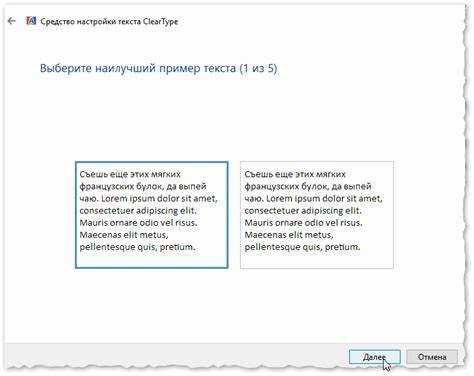
В Excel корректировка текста происходит аналогично:
- Выделите ячейку или диапазон ячеек.
- Перейдите на вкладку ‘Главная’.
- В секции ‘Шрифт’ измените размер, стиль или цвет текста.
- Для выравнивания используйте кнопки выравнивания в горизонтальном и вертикальном направлении.
Стоит отметить, что в Excel существует возможность изменения высоты строки и ширины столбца, чтобы больше текста помещалось в одну ячейку, что тоже влияет на восприятие информации.
Сохранение настроек как стилей
В обоих приложениях доступна функция сохранения настроек как стилей. Это позволит быстро менять параметры текста в будущем:
- В Word выберите отредактированный текст, затем нажмите ‘Стили’ и выберите ‘Создать стиль’.
- В Excel выделите ячейку, измените параметры и сохраните как новый стиль через меню ‘Стили ячеек’.
Таким образом, настройка текста позволяет улучшить восприятие информации. Пользователи могут оперативно адаптировать документы под свои нужды, что повышает продуктивность работы.
Использование диспетчера настроек экрана
Настройка параметров отображения осуществляется через диспетчер, который находится в системе. Чтобы получить доступ к этому инструменту, нужно открыть меню ‘Параметры’. В зависимости от операционной системы, этот процесс может немного различаться.
В разделе ‘Экран’ представлены различные настройки. Здесь можно регулировать размер элементов интерфейса. Обратите внимание на ползунок, который отвечает за масштабирование. Перемещение этого элемента изменяет размеры текстов и графических объектов на рабочем пространстве.
Параметр ‘Разрешение’ также играет важную роль. Выбор более высокого разрешения зачастую приводит к четкости изображения, но в некоторых случаях может потребоваться настройка масштабирования для комфортной работы.
Попробуйте параметр ‘Дополнительные настройки’, где доступен выбор диапазона частоты обновления дисплея. Это может повлиять на плавность и четкость отображаемого материала.
Также стоит обратить внимание на темы оформления и контрастности, что может облегчить восприятие информации. В зависимости от предпочитаемого уровня яркости есть возможность изменить параметры цветовой гаммы.
Не забывайте об экспериментах. Новые возможности, предлагаемые операционной системой, могут значительно повысить комфорт во время работы.
После завершения всех правок, не забудьте сохранить изменения. Это позволит избежать повторных настроек в будущем и улучшит взаимодействие с интерфейсом.
Порядок изменения шрифта на ноутбуках и мониторах
Изменение размера текста на ноутбуках и мониторах зависит от операционной системы. Рассмотрим процедуры для основных платформ.
Для Windows: Откройте «Параметры», затем выберите раздел «Специальные возможности». В меню найдите опцию «Текст и другие элементы». Здесь можно установить нужный размер текста, который повлияет на все приложения.
Для macOS: Перейдите в «Системные настройки», затем выберите «Мониторы». Используйте ползунок «Масштабирование», чтобы изменить размер контента. В этом меню вы также можете выбрать разрешение, что также влияет на отображаемые элементы.
Для Linux: В зависимости от дистрибутива найдите настройки дисплея в «Системных настройках». Здесь можно внести изменения в разделе «Шрифты» или «Масштабирование», чтобы адаптировать текст под свои предпочтения.
Дополнительно для всех систем можно использовать сочетания клавиш для быстрого изменения масштаба в браузерах и некоторых приложениях. Например, Ctrl и ‘+’ увеличивают, а Ctrl и ‘-‘ уменьшают отображение текста.
Следует учитывать, что увеличение размера текста может повлиять на расположение других элементов интерфейса, изменений в стиле работы отдельных программ. Рекомендуется после внесения изменений проверить, насколько комфортно взаимодействовать с интерфейсом.
Настройка масштабирования для лучшей читабельности
Для повышения удобства восприятия информации можно изменить параметры масштабирования операционной системы. В Windows эта функция доступна через раздел ‘Параметры экрана’. Здесь можно выбрать уровень увеличения элементов интерфейса, что позволит уменьшить нагрузку на зрение.
Для пользователей macOS существует аналогичная опция в разделе ‘Настройки экрана’. Выбор разрешения и масштабирования также влияет на размер всех отображаемых объектов, что способствует лучшему восприятию.
В дополнительных настройках некоторых приложений можно найти опцию изменения масштаба контента. Например, в браузерах можно увеличить визуализацию страниц с помощью сочетания клавиш. Для Google Chrome и Firefox используйте Ctrl и +, а для уменьшения – Ctrl и -.
Не забывайте о возможности персонализированного масштабирования для различных мониторов. При подключении дополнительных устройств через HDMI или DisplayPort стоит убедиться, что параметры отображения адаптированы под каждое устройство.
Также рекомендовано использовать высококонтрастные темы и специальные режимы чтения в приложениях. Они помогают считыванию текста, контролируя уровень яркости и контраста.
Для владельцев планшетов и смартфонов доступна настройка интерфейса через меню доступности. Такие устройства часто предлагают режим увеличения и другие параметры регионального качества.
Рекомендации по выбору оптимального размера шрифта
Выбор подходящего текста может существенно повлиять на восприятие информации. Ниже представлены важные параметры для учета при определении необходимого размера символов.
| Фактор | Рекомендованный размер | Описание |
|---|---|---|
| Тип устройства | 16-18 px | Для настольных компьютеров и ноутбуков, оптимальные параметры способствуют лучшему восприятию информации. |
| Размер экрана | 14-16 px | На устройствах меньшего формата, таких как нетбуки или ультрабуки, стоит использовать немного меньший размер символов. |
| Возраст пользователя | 18-20 px | Для пожилых людей и тех с проблемами зрения рекомендуется увеличить размер для улучшения читаемости. |
| Тип контента | 20-24 px | Для заголовков и выделенных частей текста стоит использовать более крупные характеристики, чтобы привлечь внимание читателя. |
| Шрифт | 16 px | Сан-серифные типы предпочитают меньшие размеры для легкости чтения, серифные — могут варьироваться. |
Для более точного определения нужных параметров стоит учитывать условия освещения, расстояние до дисплея и личные предпочтения. Проведение тестирования различных вариантов позволит найти наиболее комфортный размер для конкретного случая.