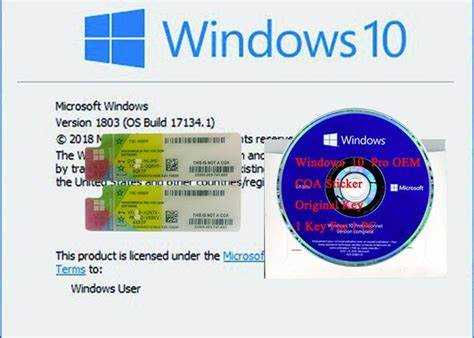
Для пользователей операционной системы Microsoft существует несколько путей, позволяющих получить необходимый активационный код. Правильный выбор метода может существенно упростить процесс использования и обеспечения лицензионного программного обеспечения.
Одним из самых распространенных источников является официальный магазин Microsoft. Приобретение через данную площадку гарантирует получение актуальной версии и поддержку со стороны разработчиков. Учтите, что при подписке на различные акции можно выгодно сэкономить.
Также стоит обратить внимание на сертифицированные партнерские магазины. Они предлагают программы, которые соответствуют стандартам качества и подходят для активирования продуктов компании. Проверяйте авторитетность продавца, читая отзывы и изучая рейтинги, чтобы избежать мошенничества.
Важно помнить о возможности технологии, встроенной в саму ОС. В некоторых случаях код может быть извлечен из системного реестра или других мест хранения. Однако этот способ требует осторожности и некоторого технического опыта.
Попробуйте дополнительные опции, такие как обращение в службу технической поддержки Microsoft. Они могут предложить решения на основе вашей ситуации, особенно если возникли проблемы с активацией ПО.
Проверка наклейки на корпусе устройства
Наличие наклейки на корпусе устройства может стать важным этапом в подтверждении подлинности программного обеспечения. Часто производители помещают наклейки на задней стороне ноутбуков или под батареей настольных ПК. На них содержится необходимая информация для проверки.
- Местоположение: На большинстве моделей наклейка размещена на нижней панели, в области батареи или около разъема сети.
- Содержимое: На наклейке обычно указаны следующие данные:
- Версия операционной системы;
- Идентификационный номер продукта;
- Логотип производителя.
- Состояние: Убедитесь, что наклейка не повреждена. Размытые или пропавшие участки могут свидетельствовать о подделке.
- Формат: Некоторые производители используют QR-коды или уникальные штрих-коды для проверки подлинности.
После изучения наклейки, сравните информацию с данными, которые можно получить через настройки устройства. Это поможет убедиться в корректности данных и подлинности программного обеспечения.
Поиск в документации на компьютер
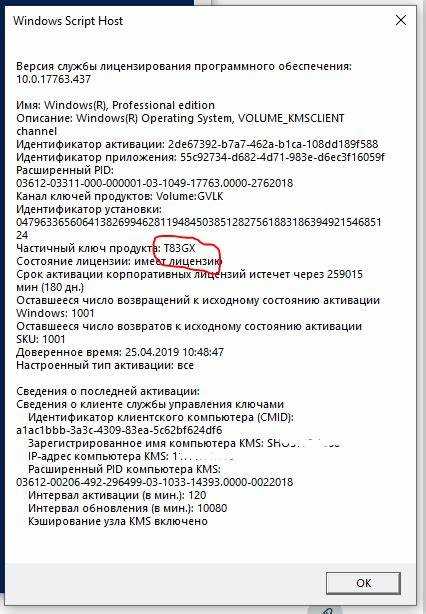
Один из простых способов получить код активации – изучение сопроводительных материалов, которые были у вас в комплекте с устройством. Примечания об активации часто указываются в документации, которая идет с новым ПК или ноутбуком.
Первая остановка – это руководство пользователя. Часто именно в этом документе можно обнаружить информацию о продукте, включая код активации. Раздел, посвященный началу работы или установке операционной системы, может содержать необходимые данные.
Если у вас нет физической версии руководства, его можно скачать с официального сайта производителя. В разделе поддержки или загрузок обычно доступна полная документация для различных моделей.
Кроме того, обратите внимание на сертификат подлинности (COA), который может находиться на дне ноутбука или на упаковке настольного компьютера. На этом ярлыке также будет указан цифровой код, который подходит для вашей ОС.
Не забудьте проверить электронную почту, если устройство было приобретено онлайн. Часто в подтверждении заказа или в рассылке от продавца могут указаны данные, позволяющие активировать программное обеспечение.
Если устройство было использовано ранее, возможно, предыдущий владелец оставил информацию о коде в документации, которая могла быть передана вместе с устройством. Проверка листков с заметками или различных кратких инструкций может оказаться полезной.
Использование команды для извлечения ключа из системы
Встроенная утилита Windows Management Instrumentation (WMI) позволяет получить цифровой идентификатор активации напрямую из операционной системы. Для этого потребуется выполнить командную строку с административными правами.
Запустите командную строку. Введите следующую команду:
wmic path softwarelicensingservice get OA3xOriginalProductKey
Если требуется извлечение данных из реестра, используйте команду:
reg query HKEY_LOCAL_MACHINESOFTWAREMicrosoftWindows NTCurrentVersion /v ProductId
Успешное выполнение этой команды предоставит идентификатор продукта, однако стоит помнить, что он не всегда совпадает с исходным активационным кодом.
Данная информация полезна для пользователей, которые занимаются восстановлением или переустановкой операционной системы. Важно сохранять эти данные в безопасном месте для будущего использования.
Обращение к поставщику оборудования или программного обеспечения
В ситуациях, когда необходима активация операционной системы, обращение к поставщику может стать верным решением. Убедитесь, что у вас есть вся необходимая информация о вашем оборудовании или программном обеспечении, прежде чем направлять запрос.
Первым шагом будет сбор данных о вашем устройстве. Запишите модель, серийный номер и другие идентификационные признаки. Эти сведения помогут предоставить более точную информацию поддерживающему специалисту.
Важно узнать, поставлялась ли операционная система вместе с устройством или была установлена отдельно. В первом случае производитель обязан предоставить доступ к активации. Если система была установлена вручную, уточните, где была приобретена лицензия.
При контакте с поддержкой сохраняйте ясность в изложении проблемы. Указание конкретной темы запроса может значительно облегчить процесс. Например, напишите о необходимости восстановления доступа к активации, четко формулируя, какая помощь вам требуется.
Подготовьте возможные документы: чеки, накладные или любые другие подтверждения покупки. Эта информация может ускорить процесс верификации и получения доступа.
Некоторые производители имеют онлайн-платформы, где можно получить помощь. Изучите их ресурсы: часто можно найти разделы, посвященные наиболее распространённым вопросам.
Если обращение не принесло результатов, есть смысл попробовать связаться с другими каналами поддержки, такими как социальные сети или форумы. Порой ответы от сообщества могут оказаться более быстрыми и полезными.
Проверка учетной записи Microsoft для хранения доступа
Для хранения информации об активации операционной системы важно следить за учетной записью Microsoft. Это поможет избежать потери данных в случае сбоя оборудования или переустановки программного обеспечения.
Вот несколько шагов, которые помогут убедиться, что информация о активации безопасно сохранена:
- Перейдите на официальный сайт Microsoft и выполните вход в свою учетную запись.
- Перейдите в раздел ‘Устройство’ или ‘Продукты’ для просмотра активированных устройств.
- Убедитесь, что ваша версия ОС отображается в списке активированных продуктов.
- Если вы видите вашу операционную систему, это значит, что данные успешно сохранены.
Для дополнительной безопасности рассмотрите возможность включения двухфакторной аутентификации. Это добавит уровень защиты вашей учетной записи.
Рекомендуется периодически проверять статус активации. В случае изменений, информация о поддержке доступна на сайте Microsoft.
Если возникнут затруднения, служба поддержки поможет разобраться с возникшими вопросами по восстановлению доступа или исправлению ошибок.
Использование специализированных программ для извлечения ключа
Существует множество утилит, которые помогают получить серийные номера операционных систем. Такие приложения часто предоставляют интуитивно понятный интерфейс, что упрощает процесс. Перед тем, как использовать подобные инструменты, важно убедиться в их надёжности, так как некоторые могут содержать вирусы или шпионские программы.
Одним из популярных решений является программа ProduKey от NirSoft. Она отображает ключи для установленного программного обеспечения и является бесплатной. Установка этой утилиты не требует специальных навыков, и она предоставляет информацию в понятном виде. Просто запустите приложение, и нужные данные будут доступны сразу.
Еще одной рекомендацией является KeyFinder, который также показывает серийные номера для приложений Microsoft. Это приложение поддерживает различные версии ОС и может быть полезным для пользователей, у которых имеются проблемы с активацией. Его можно загрузить с официального сайта, что минимизирует риск столкнуться с вредоносным ПО.
Для более продвинутых пользователей подходит утилита LicenseCrawler. Эта программа способна находить ключи даже в системах, на которых они были утеряны или повреждены. Она сканирует реестр и другие области системы, обеспечивая более глубокий поиск.
Перед загрузкой и использованием подобных программ следует проверить отзывы и рейтинг на специализированных ресурсах. Это поможет избежать ненадежных приложений и повысить безопасность системы. Также стоит помнить, что многие из этих утилит имеют ограниченные возможности в бесплатной версии, и для получения полного функционала может потребоваться приобретение лицензии. Тщательная проверка поможет сохранить ваши данные в безопасности.
Обновление системы и получение новых данных активации
Для обеспечения стабильной работы и актуальности программного обеспечения важно регулярно обновлять операционную среду. При получении обновлений можно столкнуться с необходимостью активации. Продуманная стратегия получения данных активации позволит избежать сбоев и потерь доступа к системе.
После установки обновлений следует проверить, актуальны ли параметры активации. При необходимости может быть предоставлена новая информация о активации. Пользователь может ознакомиться с процессом проверки через встроенные инструменты:
| Шаг | Описание |
|---|---|
| 1 | Открыть настройки, перейти в раздел «Обновление и безопасность». |
| 2 | Выбрать вкладку «Активация» для просмотра статуса. |
| 3 | При необходимости следовать инструкциям для ввода новых данных или управления лицензией. |
Если после обновлений система требует новую информацию для активации, стоит рассмотреть использование официальных программ и инструментов Microsoft. Они обеспечивают легитимный доступ к информации о лицензировании. Возможна ситуация, когда обновление номер версии связано с переходом на более позднюю версию активации.
Дополнительно межсетевые экраны и антивирусные решения могут влиять на процесс активации. Рекомендуется временно отключать их для безошибочного завершения процедуры активации.
При возникновении затруднений на этапе активации возможность обращения в поддержку также может оказаться полезной. Уточнение деталей у специалистов поможет разобраться в ситуации и получить необходимые рекомендации.
Контакт с технической поддержкой Microsoft
Необходимость обратиться в службу поддержки Microsoft может возникнуть в любой момент. Для этого доступны несколько способов связи. Один из самых быстрых методов – использование официального веб-сайта. На странице поддержки можно найти раздел с часто задаваемыми вопросами, где представлены решения распространённых проблем.
Для прямого общения с представителями компании предусмотрены различные каналы. Чат со специалистом онлайн позволяет мгновенно задать интересующий вопрос. Время ответа в этом случае минимально, что может быть полезно для оперативного решения ситуации.
Также существует возможность позвонить в службу поддержки. Номера телефонов указаны на сайте. Имейте под рукой информацию о вашем продукте, чтобы ускорить процесс. Сотрудники смогут запросить данные об установке или местоположении, чтобы лучше понять вашу проблему.
Можно использовать приложение ‘Поддержка’ на самом устройстве, где доступны все услуги. Это часто упрощает процесс получения помощи, так как информация о системе уже будет собрана автоматически.
В случае, если вам нужно получить качественную поддержку на другом языке, Microsoft предлагает данный сервис во многих странах. Выберите нужный язык на сайте, чтобы избежать языковых барьеров.
Сотрудники компании регулярно проходят обучение, что гарантирует актуальные и точные ответы на запросы пользователей. При обращении в службу поддержки будьте готовы к предоставлению полномочных данных для подтверждения вашей правомочности на получение помощи.