
Откройте приложение 2ГИС на вашем iPhone и сразу получите доступ к подробным картам и информации о компаниях. Введите название места или адрес в строку поиска, чтобы быстро найти нужную локацию. Приложение предложит вам варианты, выберите подходящий и перейдите к его описанию.
Используйте функцию навигации, чтобы получить пошаговые указания. Нажмите на кнопку «Маршрут», выберите способ передвижения: пешком, на автомобиле или общественном транспорте. 2ГИС предоставит актуальные данные о маршруте и времени в пути, что поможет вам планировать поездки более удобно.
Не забудьте воспользоваться фильтрами для поиска компаний. Вы можете отфильтровать результаты по категориям, таким как рестораны, магазины или услуги. Это значительно упростит поиск нужной информации и сэкономит время.
Обратите внимание на возможность добавления мест в «Избранное». Это позволит быстро находить часто посещаемые локации. Просто нажмите на значок звезды рядом с названием компании или места, и оно будет сохранено в вашем списке.
Также полезно изучить раздел с отзывами и рейтингами. Это поможет вам сделать более информированный выбор, особенно если вы ищете новое заведение или услугу. Читайте мнения других пользователей и делитесь своими впечатлениями.
Настройка и первичная установка 2ГИС на iPhone
Загрузите приложение 2ГИС из App Store, выполните поиск по названию, нажмите кнопку ‘Загрузить’ или значок облака с стрелкой.
После установки откройте 2ГИС и разрешите приложению доступ к геолокации, чтобы автоматически определить ваше местоположение. Это ускорит старт и повысит точность поиска.
Введите название города или региона в строку поиска, чтобы загрузить актуальные данные. Перейдите в меню настроек и убедитесь, что включены необходимые разрешения и опции отображения, такие как показывать метро или транспортные маршруты.
Для быстрого доступа добавьте важные места или маршруты в избранное. Это поможет ориентироваться и быстро находить нужные объекты без повторного поиска.
Настройте уведомления, если хотите получать оповещения о событиях в избранных районах, изменениях в расписании или важных новостях. Убедитесь, что они включены в настройках уведомлений системы.
Обновите данные карты, если появилось сообщение о необходимости обновления. Это обеспечит свежесть информации и точность планирования маршрутов.
После первичной настройки добавьте свои адреса или места, которые часто посещаете, чтобы быстрее находить их в будущем. Это снизит время поиска и улучшит пользовательский опыт.
Загрузка и установка приложения из App Store

Откройте приложение App Store на iPhone. В нижней части экрана нажмите вкладку ‘Поиск’ и введите «2ГИС» в строку поиска.
Выберите подходящий результат из списка. Обычно официальное приложение отображается первым и включает название «2ГИС», а также логотип.
Нажмите кнопку «Получить». При необходимости подтвердите загрузку с помощью Face ID, Touch ID или пароля Apple ID.
Дождитесь окончания загрузки и установки. После завершения иконка приложения появится на главном экране.
Для быстрого запуска нажмите по иконке и начните использовать 2ГИС прямо сейчас.
Регистрация аккаунта или вход через соцсети
Для начала работы с 2ГИС на iPhone зарегистрируйте аккаунт или войдите через социальные сети. Это позволит вам сохранять избранные места и получать персонализированные рекомендации.
Чтобы зарегистрироваться, откройте приложение и выберите опцию ‘Регистрация’. Введите свой номер телефона, получите код подтверждения и введите его в соответствующее поле. После этого создайте пароль для доступа к вашему аккаунту.
Если предпочитаете более быстрый способ, воспользуйтесь входом через социальные сети. Нажмите на иконку нужной соцсети, например, ВКонтакте или Facebook. Приложение запросит разрешение на доступ к вашей информации. После подтверждения вы автоматически войдете в 2ГИС.
Не забудьте проверить настройки конфиденциальности в приложении, чтобы управлять тем, какую информацию вы хотите делиться. Это поможет вам настроить приложение под свои предпочтения и обеспечить безопасность данных.
После регистрации или входа вы сможете использовать все функции 2ГИС, включая создание маршрутов, поиск организаций и добавление мест в избранное. Это значительно упростит планирование ваших поездок и сделает их более комфортными.
Обновление данных карты и автоматическая синхронизация
Чтобы всегда иметь актуальную информацию, включите автоматическую синхронизацию данных карты. Для этого откройте настройки приложения 2ГИС и найдите раздел ‘Обновление данных’. Там активируйте опцию автоматической загрузки новых версий карты.
На iPhone обновление происходит в фоновом режиме в момент, когда устройство подключено к Wi-Fi и заряжается. Это позволяет избегать перерывов в использовании и обеспечивает свежие сведения без лишних хлопот.
Если необходимо проверить актуальность данных вручную, сделайте следующее:
- Запустите приложение 2ГИС.
- Перейдите в раздел настроек, обычно он находится в правом верхнем углу экрана – значок шестерёнки.
- Выберите опцию ‘Обновить карты’ или ‘Проверить обновление’.
- Дождитесь завершения загрузки. В течение нескольких секунд данные обновятся, и вы получите свежую информацию о районах и организациях.
Обратите внимание, что подключение к Wi-Fi значительно ускоряет процесс загрузки, а использование мобильных данных может привести к дополнительным расходам. Чтобы избежать этого, установите ограничение на автоматическое обновление при использовании мобильной сети в настройках устройства или в самой программе.
Регулярная проверка обновлений гарантирует, что вы будете знать о новых открытиях, изменениях в режиме работы заведений и обновлениях маршрутов. Так вы обеспечите себе максимально комфортное и информативное использование 2ГИС на iPhone.
Настройка уведомлений и разрешений для работы приложения

Откройте настройки iPhone и выберите раздел ‘Основные’, затем перейдите в ‘Уведомления’. Там найдите 2ГИС и включите разрешение на показы уведомлений, выбрав желаемые опции – баннеры, звуки и индикаторы. Такой шаг позволит получать приглашения о новых маршрутах, обновлениях и важных сообщениях.
Вернитесь в настройки и откройте раздел ‘Конфиденциальность’ > ‘Расположение’. Найдите 2ГИС и выставьте доступ ‘При использовании приложения’, чтобы программа могла точно определять ваше местонахождение для навигации. Это ускорит поиск маршрутов и улучшит отображение информации о текущем положении.
В настройках ‘Разрешения’ убедитесь, что приложению разрешена работа в фоне. Для этого перейдите в ‘Основные’ > ‘Обновление контента’ и активируйте фоновое обновление для 2ГИС. Это позволит программе оперативно обновлять маршруты и сохранять актуальные данные даже при работе в фоновом режиме.
Проверьте, активированы ли доступ к камере и фотогалерее, если планируете сохранять или делиться фотографиями через приложение. В настройках в разделах ‘Камера’ и ‘Фотографии’ найдите 2ГИС и предоставьте нужные разрешения.
Обратите внимание, что правильная настройка уведомлений и разрешений ускоряет работу 2ГИС, помогает избегать сбоев и делает пользование приложением максимально комфортным. Регулярно проверяйте параметры, чтобы они соответствовали текущим нуждам и посетителям программы.
Основные функции и навигация внутри 2ГИС
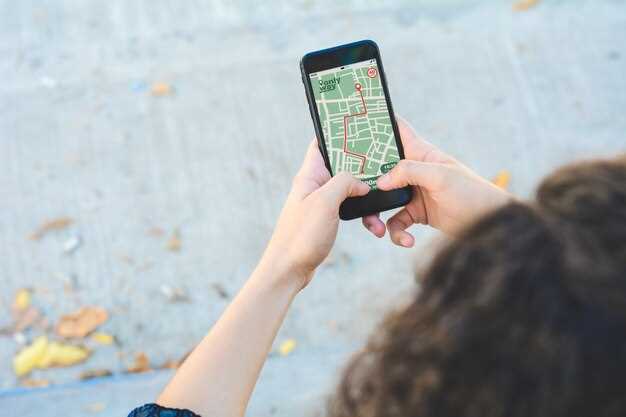
Откройте приложение 2ГИС и сразу получите доступ к картам вашего города. В верхней части экрана находится строка поиска. Введите название места, адрес или организацию, чтобы быстро найти нужную информацию.
На главном экране вы увидите карту с отмеченными объектами. Используйте жесты для масштабирования: сжимайте или раздвигайте пальцы, чтобы увеличить или уменьшить масштаб карты. Для перемещения по карте просто проведите пальцем в нужном направлении.
В правом нижнем углу расположена кнопка ‘Мое местоположение’. Нажмите на нее, чтобы быстро перейти к вашему текущему местоположению. Это удобно, если вы хотите найти ближайшие кафе, магазины или другие услуги.
Функция ‘Маршруты’ позволяет планировать поездки. Нажмите на кнопку ‘Маршруты’, выберите начальную и конечную точки, и приложение предложит несколько вариантов пути. Вы можете выбрать пеший, автомобильный или общественный транспорт.
В разделе ‘Организации’ вы найдете информацию о компаниях, включая часы работы, контактные данные и отзывы. Это поможет вам сделать осознанный выбор при посещении новых мест.
Для удобства использования 2ГИС можно настроить фильтры. Например, если вы ищете рестораны, выберите соответствующую категорию и получите список заведений с рейтингами и отзывами.
Не забывайте о функции ‘Избранное’. Добавляйте интересные места в избранное, чтобы быстро к ним возвращаться. Для этого просто нажмите на значок звезды рядом с названием объекта.
В приложении также доступны офлайн-карты. Заранее загрузите нужные участки, чтобы использовать их без интернета. Это особенно полезно в поездках или в местах с плохим сигналом.
Используйте 2ГИС для получения актуальной информации о пробках и дорожных условиях. Это поможет избежать задержек и выбрать оптимальный маршрут.
| Функция | Описание |
|---|---|
| Поиск | Быстрый доступ к местам и организациям по названию или адресу. |
| Маршруты | Планирование поездок с выбором транспорта. |
| Организации | Информация о компаниях, включая отзывы и контакты. |
| Избранное | Сохранение интересных мест для быстрого доступа. |
| Офлайн-карты | Доступ к картам без интернета. |
| Пробки | Актуальная информация о дорожных условиях. |
Поиск объектов и учреждений с помощью строки поиска

Введите название интересующего объекта или учреждения прямо в строку поиска в верхней части экрана.
Начинайте ввод с ключевых слов или первых букв названия. По мере набора появится список подходящих вариантов. Чем точнее сформулирована строка, тем быстрее найдете нужное учреждение.
Используйте автозаполнение – оно предлагает популярные или ранее выбранные объекты по вашему запросу. Не бойтесь экспериментировать с разными формулировками: название, тип объекта или категория. Например, можно искать ‘Лицей №5’, ‘кафе у метро’ или ‘больница Воскресенская’.
Обращайте внимание на значки и описания в списке – они помогают определить нужное учреждение без перехода на страницу. Для быстрого переключения между результатами используйте свайпы или тапайте по интересующим пунктам.
Если результатов много, уточняйте запрос, добавляя улицу или район – так уменьшите количество вариантов. Например, ‘Фитнес-клуб Воробьёвы горы’ даст более точный ответ, чем только ‘фитнес-клуб’.
При обнаружении нужного объекта, тапайте по нему – откроется подробная информация, карта и дополнительные параметры. Так вы сразу получите адрес, рабочие часы и отзывы, что ускорит ваше решение.
Создание и сохранение личных маршрутов
Чтобы создать персональный маршрут в 2ГИС на iPhone, нажмите на кнопку ‘Маршруты’ в нижней части экрана и выберите опцию ‘Добавить маршрут’. Введите начальную и конечную точки, а также промежуточные пункты, если нужно. После формирования маршрута нажмите ‘Сохранить’ и дайте ему название, чтобы легко найти позже.
Для быстрого доступа к уже сохраненным маршрутам, откройте раздел ‘Мои маршруты’ и выберите нужный. Можно редактировать или удалять сохраненные маршруты, нажимая на соответствующие иконки рядом с ними. Это удобно для часто используемых путей, таких как дорога до работы или маршрут в спортзал.
Поддерживайте актуальность маршрутов, периодически обновляя их, особенно если меняется дорожная обстановка или появляются новые объекты. Для этого откройте маршрут и выберите ‘Редактировать’, внесите необходимые изменения и сохраните их вновь.
Создание личных маршрутов помогает планировать поездки заранее, избегать пробок и сохранять наиболее оптимальные пути. Регулярное использование этой функции делает навигацию быстрее и удобнее, а искать нужные маршруты – проще, чем когда-либо.
Использование режима навигации по улицам и маршрутам
Чтобы начать навигацию по улицам, выберите на экране кнопку «Маршруты». Введите начальную точку и конечный адрес в соответствующие поля или выберите их из истории поиска или контактов. После этого нажмите «Построить маршрут». В приложении автоматически появится оптимальный путь, учитывающий текущую ситуацию на дорогах.
Для более точного следования по маршруту используйте режим «Навигация по улице». Включите его, нажав соответствующую кнопку, и следите за стрелками и подсказками на экране. Обратите внимание, что при приближении к повороту появится визуальная стрелка и голосовая подсказка, указывающая направление. Время от времени проверяйте маршрут и, если вдруг возникнут пробки или изменение ситуации, инициируйте пересчет.
В процессе перемещения по маршруту можно переключаться между классическим отображением карты и видом «3D-вид». Это улучшает ориентацию и помогает лучше понять расположение объектов вокруг. Для этого выберите соответствующую иконку в меню или коснитесь экрана, чтобы увидеть дополнительные настройки.
Используйте функцию «Пометки», чтобы зафиксировать интересующие объекты или опасные участки. Просто нажмите на карту в нужном месте, выберите «Добавить пометку», и она сохранится. В дальнейшем при повторном маршруте вы сможете учесть эти точки, выбирая их в качестве промежуточных целей.
При необходимости остановки навигации достаточно нажать кнопку «Стоп». Тогда карта остановится, и вы можете выбрать новый маршрут или продолжить движение без активных подсказок. В любой момент можно перейти в режим «Обзор карты», чтобы свериться с планом или выбрать новую точку назначения, не прерывая текущую навигацию.
Обзор раздела ‘Ближайшие места’ и фильтры поиска

Используйте раздел ‘Ближайшие места’ для быстрого поиска ближайших кафе, аптек, банкоматов и других объектов. Он автоматически определяет ваше местоположение и показывает актуальные точки рядом. Для точности выбора активируйте функцию определения местоположения в настройках приложения.
Фильтры поиска позволяют сфокусироваться на нужных объектах. После открытия раздела появится панель с категориями: рестораны, магазины, больницы, заправки и многое другое. Выбирайте интересующую категорию, чтобы сузить список.
Доступные фильтры помогают исключить нежелательные объекты, например, можно исключить крупные торговые центры или выбрать только аптеки с 24-часовой работой. Также есть сортировка по рейтингу или по расстоянию, что ускоряет нахождение подходящего варианта.
Чтобы обновить список, нажмите кнопку ‘Обновить’ или потяните экран вниз. Это актуализирует данные, если вы находитесь в новом месте или хотите получить свежие параметры.
Рекомендуется включать фильтр по времени работы, чтобы сразу увидеть объекты, открытые в данный момент. Фильтры позволяют быстро выбрать нужное решение, не тратя время на пролистывание длинных списков.
Работа с отзывами и рейтингами в карточках объектов

Чтобы максимально использовать отзывы в 2ГИС, регулярно проверяйте раздел с комментариями и отмечайте свежие оценки пользователей. Это поможет быстро заметить изменения в качестве услуг или общения у конкретного объекта.
Активно участвуйте в обсуждениях: оставляйте свои отзывы, отмечайте полезные комментарии и отвечайте на вопросы других пользователей. Такой подход способствует формированию достоверных данных и помогает определиться с выбором.
Обратите внимание на средний рейтинг – он дает общее представление о качестве предложения. Чем больше отзывов, тем точнее картина. Не забывайте учитывать как положительные, так и отрицательные оценки, чтобы понять сильные и слабые стороны объекта.
Фильтруйте отзывы по датам, чтобы видеть актуальную информацию. Например, свежие комментарии после капитального ремонта или изменения в режиме работы могут существенно повлиять на ваше решение.
Используйте функцию «отметить полезное» для комментариев, которые содержат важную информацию или советы. Это помогает другим пользователям быстрее ориентироваться среди отзывов и искать полезные рекомендации.
Если в разделе отзывы возникают повторяющиеся жалобы или похвалы, это сигнал для дальнейшего анализа. Например, частое упоминание о грубом обслуживании или, наоборот, о высокой квалификации персонала. Обращайте на это внимание при планировании посещения.
Помните, что много отзывов с низкими баллами могут отражать временные проблемы, например, ремонт или сбой в работе. Анализируя, учитывайте динамику изменений и общую тенденцию.