
Эффективное управление временем старта компьютера имеет огромное значение для повышения производительности и общего комфорта пользователей. Умение контролировать, какие приложения будут запускаться при старте системы, позволяет избежать лишней нагрузки на ресурсы и обеспечивает более быстрый доступ к важным инструментам.
Задействование различных методов настройки стартового процесса необходимо, чтобы обеспечить максимально комфортное взаимодействие с устройством. Эта возможность помогает значительно сократить время ожидания от момента включения до полной готовности к работе, что является важным аспектом в повседневной деятельности.
Используя предусмотренные средствами управления функции, можно легко настроить загрузочные элементы и оставить лишь те, которые действительно необходимы. Применение данного подхода улучшается за счет адаптации под конкретные потребности пользователя, что создает уникальный опыт и способствует более продуктивной работе.
Понимание загрузки приложений при старте системы
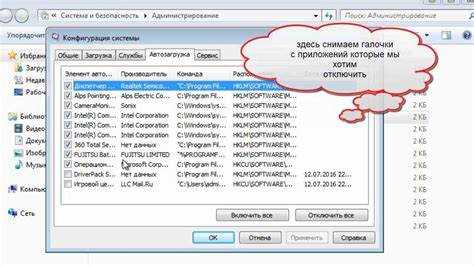
Различные компоненты, которые запускаются при включении компьютера, могут влиять на скорость загрузки и общую производительность. Для пользователей важно знать, какие приложения находятся в этом списке и насколько они необходимы для работы. Обзор инструментов, позволяющих управлять запуском программ, поможет лучше осознать значимость каждого элемента в процессе загрузки.
| Тип запуска | Примеры приложений | Влияние на производительность |
|---|---|---|
| Критически важные | Антивирус, Драйвера | Высокое |
| Рекомендуемые | Мессенджеры, Облачные сервисы | Среднее |
| Опциональные | Игры, Неиспользуемые утилиты | Низкое |
Понимание этих аспектов помогает не только оптимизировать время загрузки устройства, но и настроить систему под свои нужды, что делает взаимодействие с ней более комфортным и эффективным.
Зачем заниматься настройками автозагрузки?
Оптимизация процесса автоматического запуска приложений при включении устройства способствует увеличению продуктивности и улучшению общего опыта использования. Устранение ненужных программ из начального списка позволяет значительно сократить время, необходимое для загрузки системы, и освобождает ресурсы компьютера.
Правильная конфигурация автоматического запуска предоставляет пользователю возможность управлять тем, какие именно приложения загружаются в первую очередь. Это обеспечивает удобство в работе и снижает вероятность возникновения конфликтов между программами, что положительно сказывается на стабильности функционирования устройства.
К тому же, настройка автоматического запуска помогает улучшить безопасность системы. Удаление подозрительных или неиспользуемых программ из списка позволяет снизить риск попадания вредоносного ПО на устройство. Таким образом, контроль за процессом запуска способствует созданию более безопасной и производительной среды для работы.
Где находятся настройки автозагрузки?
Первое и наиболее известное место – это специальная папка в файловой системе, находящаяся по адресу: C:ProgramDataMicrosoftWindowsStart MenuProgramsStartup. В ней хранятся ярлыки, которые автоматически открываются во время загрузки. Добавление или удаление ярлыков в этой папке позволяет легко управлять запуском приложений.
Второй способ доступа к необходимым настройкам – это использование системного инструмента msconfig. Введя команду msconfig в строке выполнения, можно получить доступ к отдельной вкладке, где отображаются все программы, загружающиеся вместе с системой. Здесь можно включать или отключать их по мере необходимости.
Кроме того, некоторые приложения могут запускаться с помощью параметров в реестре, который находится по адресу: HKEY_CURRENT_USERSoftwareMicrosoftWindowsCurrentVersionRun и HKEY_LOCAL_MACHINESOFTWAREMicrosoftWindowsCurrentVersionRun. Изменения в этих ключах также влияют на поведение запускаемых программ.
Таким образом, пользователям открыто несколько вариантов для управления программами, активирующимися при запуске, что позволяет улучшить производительность системы и настраивать сценарии работы под свои предпочтения.
Открытие конфигурации системы
Данная процедура представляет собой важный шаг для доступа ко всем настройкам, необходимым для управления загрузкой программ при запуске устройства. Используя специальные инструменты, пользователь может легко изменить параметры, влияющие на поведение операционной системы и приложения, что позволяет улучшить производительность и ускорить загрузку.
Чтобы инициировать процесс, необходимо воспользоваться функционалом встроенного утилиты, которая обеспечивает доступ ко всем нужным элементам настройки. Для этого следует открыть диалоговое окно Выполнить с помощью комбинации клавиш Win + R.
После этого введите команду msconfig и нажмите Enter. Откроется окно конфигурации системы, где представлены различные вкладки, позволяющие управлять загрузочным процессом и другими аспектами компьютера. Каждый раздел отвечает за конкретные функции, что дает возможность детально настроить работу устройства под собственные нужды.
Используя эту утилиту, можно легко включать или отключать стартап-программы, контролировать службы, а также изменять параметры загрузки. Знание данного инструментария помогает обдуманно подойти к настройкам и оптимизировать работу системы.
Проверка текущих элементов автозагрузки
Для того чтобы получить доступ к списку программ, которые автоматически открываются вместе с системой, можно воспользоваться встроенными инструментами. Внимательное изучение этих данных позволит сделать осознанный выбор о том, какие из них стоит оставить, а какие отключить.
| Программа | Статус | Описание |
|---|---|---|
| Антивирус | Включена | Обеспечивает защиту компьютера от вредоносных программ. |
| Skype | Включена | Позволяет поддерживать связь с друзьями и коллегами. |
| Обновление ПО | Отключена | Необходима для регулярной установки обновлений. |
| Менеджер печати | Включена | Упрощает процесс печати файлов. |
| Игровой лаунчер | Отключена | Запускает игры при старте системы. |
Обращая внимание на данный список, можно проанализировать каждую программу и принять осознанное решение. Отключение ресурсов, которые не используются, дает возможность освободить память и повысить общую скорость работы устройства.
Удаление ненужных программ из автозагрузки
Избавление от программ, которые автоматически запускаются вместе с операционной системой, может существенно улучшить время загрузки и общую производительность устройства. Для этого следует обратить внимание на приложения, которые не требуются в процессе повседневной работы и лишь загромождают память.
Первым шагом к освобождению системы от нежелательных элементов является их выявление. Используйте встроенные инструменты, которые обеспечивают доступ к списку программ, загружаемых в момент запуска. Здесь вы сможете увидеть все необходимые и избыточные приложения, которые влияют на скорость работы.
Отметьте те приложения, которые не нуждаются в моментальном запуске. Они могут быть связаны с различными утилитами, играми или сервисами, которые могут быть активированы и позднее, по мере необходимости, вручную. Определитесь, какие из них вы действительно используете, и отметьте, что стоит исключить из начального процесса.
Чтобы удалить неактуальные программы, необходимо выделить их в списке и отключить соответствующие опции. Таким образом, вы уменьшите нагрузку на систему, что позволит ускорить ее запуск. Кроме того, это устранит возможные конфликты между приложениями, обеспечив более плавное функционирование других программ.
Не забывайте периодически проверять этот список на наличие новых ненужных пусковых элементов, особенно после установки новых программ или обновлений. Эти меры помогут поддерживать высокую эффективность работы вашего устройства, позволяя сосредоточиться на действительно важных задачах.
Добавление новых элементов в автозагрузку
Наличие необходимых программ в режиме автоматического запуска позволяет значительно упростить работу с компьютером. Это дает возможность получать доступ к важным утилитам сразу после входа в систему и увеличить общую эффективность использования устройства. Для того чтобы включить дополнительные приложения в этот режим, потребуется выполнить несколько простых действий.
Существуют разные способы реализации этой задачи. Ниже представлены наиболее распространенные методы, которые позволят добавить новые элементы.
- Использование папки автозагрузки
- Необходимо открыть окно «Пуск» и найти пункт «Все программы».
- Затем следует найти папку «Автозагрузка». В ней можно разместить ярлыки необходимых программ.
- Для этого достаточно создать ярлык приложения и перетащить его в указанную папку.
- Редактирование реестра
- Откройте редактор реестра, введя команду
regeditв окне «Выполнить». - Перейдите к ветке
HKEY_CURRENT_USERSoftwareMicrosoftWindowsCurrentVersionRun. - Создайте новый параметр строкового типа и укажите путь к исполняемому файлу программы.
- Откройте редактор реестра, введя команду
- Использование утилит сторонних разработчиков
- Существуют специальные программы, позволяющие управлять автозапуском с более удобным интерфейсом.
- Эти утилиты могут предоставить расширенные возможности по добавлению и удалению элементов.
Использование этих способов позволит вам настроить систему так, чтобы она была более приспособленной к вашим нуждам. Следует внимательно подходить к процессу выбора программ для автоматического запуска, чтобы не перегружать систему и не снижать производительность.
Использование msconfig для управления загрузкой
Запустив msconfig, можно увидеть несколько вкладок, каждая из которых предлагает уникальные возможности для управления процессом старта. Важной частью является вкладка Автозагрузка, где представлены все программы, активируемые при старте системы. Эта информация помогает принимать обоснованные решения о том, какие элементы следует отключить. Эффективное использование этого инструмента может значительно разгрузить систему и ускорить её работу.
Кроме того, вкладка Общие предоставляет возможность выбора режима загрузки, который позволяет пользователям настраивать систему в соответствии с индивидуальными потребностями. Например, режим Безопасная загрузка полезен для диагностики и устранения проблем, когда стандартный запуск вызывает сложности.
Применение msconfig также включает возможности для управления службами, которые запущены в фоне. Отключение ненужных служб может не только увеличить скорость загрузки, но и освободить ресурсы для важных задач.
Каждый раз, когда вносятся изменения в конфигурацию, важно помнить о необходимости перезагрузки устройства для применения изменений. Это обеспечит правильное функционирование системы в соответствии с установленными предпочтениями.
Работа с планировщиком задач
Планировщик задач представляет собой инструмент, который позволяет автоматизировать выполнение определённых действий в заданное время или при наступлении конкретных событий. Этот механизм предоставляет пользователю возможность эффективно управлять программами и сценариями, делая рабочий процесс более продуктивным и организованным.
Одним из основных преимуществ использования планировщика является возможность настройки запуска приложений без необходимости вмешательства со стороны пользователя. Например, можно задать время, когда будут производиться автоматические обновления программного обеспечения или резервное копирование данных, что освобождает время и заботы о рутинных задачах.
Для доступа к планировщику задач, достаточно ввести его наименование в строке поиска в меню «Пуск» или в панели управления. В интерфейсе программы можно создать новую задачу, указав все необходимые параметры, такие как триггеры запуска, действия и условия выполнения. Все настройки можно легко изменять или удалять в любое время.
Важно помнить, что правильная конфигурация задач может значительно повысить производительность системы и снизить нагрузку на ресурсы. Например, запуск программ в ночное время, когда компьютер менее нагружен, позволяет избежать замедления работы в рабочее время. Кроме того, планировщик предоставляет возможность настроить уведомления, что позволяет отслеживать выполнение задач и получать информацию о возникновении возможных проблем.
В итоге, использование планировщика задач служит эффективным способом управления временными ресурсами, а также оптимизации работы на компьютере, позволяя сосредоточиться на более важных задачах и целях.
Групповые политики для автоматической загрузки

Для управления стартующими приложениями и службами в системе существует возможность использования групповых политик. Данный инструмент позволяет более детально контролировать загрузку, продвигаясь за пределы стандартных настроек и предлагая пользователям дополнительные возможности.
При помощи группов policies можно отключить или включить старт различных программ, а также задать параметры для определённых учетных записей. Это удобно как для индивидуальных пользователей, так и для администраторов в корпоративной среде.
Основные возможности работы с групповыми политиками:
- Управление стартующими приложениями на уровне всей системы или для конкретных пользователей;
- Определение условий, при которых те или иные программы будут загружаться;
- Контроль за изменением элементами, который исключает вмешательство третьих лиц;
- Настройка автоматического обновления программ при старте системы;
Чтобы использовать данный инструмент, необходимо выполнить следующие шаги:
- Открыть редактор локальной групповой политики, введя команду gpedit.msc в строку выполнения.
- Перейти в раздел Конфигурация компьютера или Конфигурация пользователя, в зависимости от того, какие настройки необходимы.
- Выбрать папку Административные шаблоны, после чего найти необходимую политику для управления загрузкой.
После выполнения указанных действий можно легко настраивать и управлять загрузкой программ, что позволит улучшить общую производительность системы, а также сделать её работу более безопасной.
Советы по оптимизации автоматической загрузки
Эффективное управление загрузочными программами может заметно повысить производительность системы и сократить время, необходимое для загрузки. Рассмотрим несколько рекомендаций, которые помогут оптимизировать этот процесс.
- Оценка необходимости программ: Перед выбором программ для автоматической инициализации, проанализируйте каждую из них. Убедитесь, что они действительно нужны для повседневного использования.
- Использование альтернативных методов запуска: Некоторые приложения могут быть настроены для запуска по требованию, а не при включении системы. Это поможет снизить нагрузку на ресурсы.
- Деактивация обрабатывающих элементов: Определите, какие из программ требуют обновлений или взаимодействия с интернетом, и временно отключите их при загрузке для улучшения скорости.
- Мониторинг производительности: Следите за работой системы с помощью встроенных инструментов. Обращайте внимание на программное обеспечение, которое тормозит процесс или потребляет много ресурсов.
- Регулярный анализ: Периодически пересматривайте список приложений, загружаемых при старте. Удаляйте те, которые больше не нужны или используются крайне редко.
Эти советы помогут вам создать более эффективную и быструю рабочую среду, обеспечивая оптимизированную загрузку системы и положительное влияние на общую производительность компьютера.
Решение проблем с автозагрузкой
Несмотря на удобство автоматической загрузки приложений, пользователи иногда сталкиваются с различными сбоями и проблемами при их запуске. Эти трудности могут проявляться в виде медленной загрузки системы, зависания или полного отсутствия запуска запланированных программ. Важно знать, как идентифицировать и устранять подобные неполадки для оптимизации работы устройства.
Первый шаг в диагностике – это обратить внимание на конкретные приложения, вызывающие затруднения. Иногда проблемы обусловлены конфликтами между программами или несовместимостью с новой версией операционной системы. Рекомендуется временно отключить подозрительные элементы, чтобы определить источник неисправности.
Кроме того, полезно использовать встроенные инструменты для анализа автозапуска. Следует просмотреть журналы событий, чтобы обнаружить ошибки, связанные с конкретными приложениями. Это может помочь выявить причины замедления системы или сбоя запуска.
После выявления источника проблемы можно предпринять соответствующие меры. Например, обновление программного обеспечения или драйверов может решить многие конфликты. В некоторых случаях может быть необходимо переустановить проблемные приложения или даже отключить ненужные расширения, которые подгружаются при старте.
Если трудности продолжаются, стоит рассмотреть возможность обращения к профессионалу. Технический специалист сможет провести более глубокую диагностику и предложить оптимальное решение, сэкономив время и усилия. Открытость к таким шагам обеспечит стабильную и бесперебойную работу вашего компьютера в будущем.